لینوکس ، ایجاد تغییرات بر دسکتاپ LXDE

saalek110

Well-Known Member
لینوکس ، ایجاد تغییرات بر دسکتاپ LXDE

نصب لینوکس در ترموکس در گوشی


سالک: من گاهی در گوشی در لینوکس نصب شده بر ترموکس کار می کنم...پس اگر از هوش مصنوعی می پرسم که آیا در کامپیوتر هم می شود چنین کاری کرد، بخاطر اینه که در اون لحظه در گوشی دارم کار می کنم.
 
آخرین ویرایش:

saalek110

Well-Known Member
هوش مصنوعی Deepseek:
تغییرات شما روی محیط دسکتاپ LXDE اعمال می‌شود، نه روی خودِ سیستم عامل دبیان. به زبان ساده:

· دبیان استخوان‌بندی اصلی، هسته و مجموعه‌ای از کتابخانه‌ها و ابزارهای پایه است.
· LXDE پوست، ظاهر و نحوه تعامل شما با سیستم است.

وقتی پنل LXDE را جابجا یا منو را ویرایش می‌کنید، در واقع فقط فایل‌های پیکربندی داخل پوشه ~/.config/lxpanel/ را تغییر داده‌اید. این تغییرات حتی اگر یک محیط دسکتاپ دیگر (مثل XFCE) را روی همان سیستم دبیان نصب و استفاده کنید، تأثیری روی آن محیط جدید نخواهند داشت.

درک ارتباط لایه‌ای در لینوکس
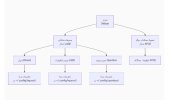
برای درک بهتر، نگاهی به نمودار زیر از ساختار لایه‌ای لینوکس داشته باشید:
Screenshot_۲۰۲۶-۰۲-۰۵_۱۹۲۳۱۸.jpg
 
آخرین ویرایش:

saalek110

Well-Known Member
تفاوت‌های عملی در این مدل

این مدل لایه‌ای چند پیامد عملی مهم دارد:

امتیازها:

· انتقال آسان: اگر کاربری از شما بخواهد، می‌توانید پوشه ~/.config/lxpanel/ خود را به او بدهید و او دقیقاً ظاهر LXDE شما را خواهد داشت.
· تنوع بی‌نظیر: روی یک سیستم دبیان می‌توانید چندین محیط دسکتاپ نصب کنید و در صفحه ورود (Display Manager) انتخاب کنید که امروز کدام را می‌خواهید.

چالش‌ها:

· تنظیمات مجزا: تغییراتی که در LXDE ایجاد می‌کنید (مثل کلیدهای میانبر، تم) در محیط‌های دیگر قابل مشاهده نیستند.

جمع‌بندی

پس پاسخ دقیق به سؤال شما این است: بله، این تغییرات فقط روی LXDE اعمال می‌شود، اما چون شما در ترموکس دبیان + LXDE دارید، در عمل کل سیستم شما را تحت تأثیر قرار می‌دهد.

برای درک بهتر، این مفهوم را مانند ویندوز و پوسته (Shell) آن در نظر بگیرید: ویندوز ۱۰ هسته اصلی است، و منوی استارت، تسک‌بار و ظاهر آن پوسته است. وقتی منوی استارت را تغییر می‌دهید، خود ویندوز را تغییر نداده‌اید.
 

saalek110

Well-Known Member
سالک:آیا در کامپیوتر هم می شود برای لینوکس ابونتو ، دسکتاپ lxde نصب کرد؟

بله، کاملاً ممکن است. شما می‌توانید محیط دسکتاپ LXDE را روی یک کامپیوتر با سیستم عامل اوبونتو نصب کنید. این کار به شما امکان می‌دهد تجربه دسکتاپ سبک و سریعی که در ترموکس داشتید را روی کامپیوتر شخصی خود نیز داشته باشید و آن را در کنار دسکتاپ پیش‌فرض اوبونتو (GNOME) نگه دارید.

روش اول: نصب کامل (توصیه شده)
با اجرای دستور زیر، بسته اصلی LXDE را نصب کنید:


sudo apt install lubuntu-desktop


· این دستور، LXDE را به همراه مجموعه‌ای از نرم‌افزارهای مفید و سبک از خانواده Lubuntu نصب می‌کند و تجربه دسکتاپ کامل‌تری می‌دهد.

روش دوم: نصب بسته ساده
اگر فقط به هسته اصلی محیط LXDE نیاز دارید، می‌توانید این دستور را اجرا کنید:

```bash
sudo apt install lxde
```

· این روش، نصب کم‌حجم‌تری انجام می‌دهد، اما نرم‌افزارهای کمتری همراه آن نصب می‌شود.

در ترمینا اگر بنویسید

echo $XDG_CURRENT_DESKTOP

دسکتاپ فعلی شما را نشان می دهد.
 
آخرین ویرایش:

saalek110

Well-Known Member
سالک: به زبان ساده تر بگو ، من اگر روی lxde کار کنم ، اگر در آینده بخوام روی xfce یا lcqt کار کنم ، چند درصد کارم راحت تر است تا اینکه اصلا روی lxde کار نکرده باشم؟

اگر کار با LXDE را بلد باشید، شروع کار با XFCE یا LXQt حدود ۶۰ تا ۷۰ درصد برایتان راحت‌تر خواهد بود نسبت به کسی که اصلاً با هیچ کدام کار نکرده است.

چرا درصد قابل توجهی راحت‌تر است؟

چون مفاهیم اصلی شخصی‌سازی در همه این محیط‌ها یکسان است و شما قبلاً این منطق را درک کرده‌اید:

· می‌دانید که دسکتاپ قابل تنظیم است.
· با مفهوم منو (Menu)، پنل (Panel)، تصویر زمینه و مدیر پنجره آشنا هستید.
· می‌دانید که می‌توانید آیتم‌هایی به نوار وظیفه اضافه یا از آن حذف کنید.
· احتمالاً با جستجو برای یافتن تنظیمات در منوها یا ابزارهای گرافیکی مخصوص آن محیط (مثلاً LXAppearance) آشنا شده‌اید.

این شالوده ذهنی، بزرگترین سرمایه شماست. برای کسی که تازه شروع می‌کند، فهمیدن همین مفاهیم پایه بیشترین زمان را می‌برد.

⚠️ چرا ۱۰۰٪ نیست؟

چون ابزارها، منوها و محل دقیق تنظیمات متفاوت است. دقیقاً مانند این است که شما رانندگی با یک خودروی پژو را بلد باشید. اگر بخواهید با یک تیبا یا هیوندایی رانندگی کنید:

· ۶۰-۷۰٪ راحت‌ترید: اصل کار (فرمان، دنده، ترمز، گاز) یکسان است.
· ۳۰-۴۰٪ چالش دارید: باید محل دقیق کلید چراغ‌ها، برف پاک‌کن، تنظیم صندلی و منوهای سیستم صوتی جدید را پیدا کنید.

حتماً. در اینجا اطلاعات همان جدول، به‌صورت متنی ساده و قابل کپی برای شما آمده است:

محیط دسکتاپ: LXDE

· ابزار اصلی تنظیمات: lxappearance و تنظیمات پنل
· ساختار پنل/نوار وظیفه: پنل ساده (با نام LXPanel)
· مدیر پنجره پیش‌فرض: Openbox
· محل ذخیره تنظیمات شما: پوشه ~/.config/lxpanel/

محیط دسکتاپ: XFCE

· ابزار اصلی تنظیمات: Settings Manager (که غنی‌تر و کامل‌تر است)
· ساختار پنل/نوار وظیفه: پنل قابل تنظیم با پلاگین‌های مختلف
· مدیر پنجره پیش‌فرض: Xfwm
· محل ذخیره تنظیمات شما: پوشه ~/.config/xfce4/

محیط دسکتاپ: LXQt

· ابزار اصلی تنظیمات: LXQt Settings
· ساختار پنل/نوار وظیفه: پنلی با ظاهر مدرن‌تر
· مدیر پنجره پیش‌فرض: معمولاً Openbox
· محل ذخیره تنظیمات شما: پوشه ~/.config/lxqt/

---

نکته کلیدی برای شما

کار با LXDE به شما می‌آموزد که چگونه فکر کنید و منطق پشت شخصی‌سازی یک دسکتاپ سبک را درک کنید. وقتی به XFCE یا LXQt بروید، دیگر نمی‌پرسید "آیا اصلاً می‌شود فلان چیز را تغییر داد؟"، بلکه فقط می‌پرسید "این تنظیم در این محیط جدید، دقیقاً کجا قرار دارد؟". این همان ۶۰ تا ۷۰ درصد آسان‌تر شدن کار است.

اگر می‌خواهید یک مقایسه سریع دیگر بین سبکی، امکانات یا مصرف رم این محیط‌ها داشته باشید، خوشحال می‌شوم کمک کنم.

خلاصه:
مهارت شما در LXDE، یادگیری XFCE یا LXQt را از صفر به سطح متوسط می‌برد. شما دیگر یک مبتدی محض نخواهید بود، اما برای کار روان با محیط جدید، نیاز دارید کمی وقت بگذارید و منوها و ابزارهای جدیدش را بشناسید. این فرآیند بسیار سریع‌تر از یادگیری از پایه خواهد بود.
 

saalek110

Well-Known Member
این پست برای مطالعه است، بعد باز شده و مشروح بحث می کنیم:
عالی! انتخاب خوبی است. LXDE محیطی عالی برای یادگیری مفاهیم پایه لینوکس و شخصی‌سازی است.

برای شروع کار عملی روی LXDE، ابتدا باید مطمئن شویم که دقیقاً چه کاری می‌خواهید انجام دهید. اما به طور کلی، کار روی LXDE در ترموکس (یا روی یک نصب کامل) شامل این بخش‌های اصلی است:

مراحل کلی برای شروع کار و شخصی‌سازی LXDE

1. آشنایی با اجزای اصلی:
· پنل (LXPanel): نوار پایینی که منوی شروع، برنامه‌های در حال اجرا و tray system در آن است. روی جای خالی آن کلیک راست کنید تا تنظیماتش باز شود (Panel Settings). از اینجا می‌توانید مکان، اندازه، رنگ و آیتم‌هایش را تغییر دهید.
· منوی اصلی (LXMenu): روی دکمه استارت کلیک کنید. برای تغییر محتوای آن، باید فایل‌های .desktop را در مسیرهای /usr/share/applications/ (برای همه کاربران) و ~/.local/share/applications/ (برای شما) مدیریت کنید.
· ظاهر (LXAppearance): این مهم‌ترین ابزار است. آن را از منو اجرا کنید (lxappearance). از اینجا می‌توانید تم (Theme)، آیکن‌ها (Icon Theme)، فونت‌ها و ظاهر کلی کلیه برنامه‌های مبتنی بر GTK+ را تغییر دهید.
· تنظیمات دسکتاپ (Desktop Preferences): روی صفحه خالی دسکتاپ کلیک راست و این گزینه را انتخاب کنید. می‌توانید والپیپر را عوض کنید، آیکن‌های روی دسکتاپ را مدیریت کنید و رفتار منوی کلیک راست را تنظیم کنید.
2. اولین تغییرات ساده و کاربردی (پیشنهاد برای شروع):
· در lxappearance، یک تم (Theme) و یک مجموعه آیکن (Icon Theme) جدید انتخاب کنید.
· در Panel Settings، گزینه Autohide را فعال کنید تا پنل هنگام نیاز ظاهر شود و فضای بیشتری داشته باشید.
· در Panel Settings، به تب Panel Applets بروید و با استفاده از دکمه Add، ابزارهایی مثل ساعت، نمایشگر شبکه یا نشانگر حجم صدا را به پنل اضافه یا از آن حذف کنید.
· روی دسکتاپ کلیک راست کنید و در Desktop Preferences، یک تصویر پس‌زمینه زیبا انتخاب کنید.
3. تغییرات پیشرفته‌تر (با احتیاط):
· ویرایش دستی فایل‌های پیکربندی: تنظیمات پیشرفته‌تر پنل در فایل ~/.config/lxpanel/<پروفایل-شما>/config ذخیره می‌شود. می‌توانید این فایل متنی را با ادیتوری مثل nano ویرایش کنید (مثلاً nano ~/.config/lxpanel/LXDE-panel/config). قبل از هر تغییری از فایل کپی بگیرید.
· مدیریت منو: برای مخفی کردن یک برنامه از منو، فایل .desktop آن را از /usr/share/applications/ به ~/.local/share/applications/ کپی کرده و خط NoDisplay=true را به آن اضافه کنید.
· تنظیمات مدیر پنجره Openbox: LXDE از Openbox به عنوان مدیر پنجره استفاده می‌کند. برای تنظیم کلیدهای میانبر، منوی کلیک راست و ظاهر پنجره‌ها، می‌توانید فایل پیکربندی آن را در ~/.config/openbox/lxde-rc.xml ویرایش کنید.

⚠️ نکات مهم قبل از شروع

· پشتیبان (Backup): قبل از تغییر فایل‌های پیکربندی اصلی، از آنها کپی بگیرید.
· تست تغییرات: پس از هر تغییر در فایل‌های پیکربندی، برای اعمال تغییرات معمولاً باید سرویس مربوطه را restart کنید. برای پنل، از دستور lxpanelctl restart در ترمینال استفاده کنید.
· منابع محدود ترموکس: در ترموکس، از نصب برنامه‌های گرافیکی سنگین خودداری کنید.
 

saalek110

Well-Known Member
سالک: کارهای اولیه و راحت:


deepseek گفت:


خیلی خوب! فهمیدم. می‌خواهیم برای یک مبتدی کامل که تازه با لینوکس و LXDE آشنا شده، صحبت کنیم.

صحبت با یک مبتدی مثل این است که بخواهیم کوهنوردی را به کسی که تازه کفش کوهنوردی پوشیده آموزش دهیم. نباید از قله و طناب‌های پیچیده شروع کنیم. باید از اولین قدم‌های محکم و جذاب شروع کنیم.

---


صحبت با یک مبتدی درباره LXDE: چرا LXDE و از کجا شروع کنیم؟

اول (با لبخند و آرام):
"سلام! اول از همه خوش آمدی. LXDE یک محیط دسکتاپ سبک و سریع است. یعنی حتی روی یک کامپیوتر قدیمی یا موبایل (با ترموکس) هم نرم و روان کار می‌کند. هدفش این است که کاربرها را خسته نکند و برود سر اصل مطلب: یعنی خودِ کار کردن."

سوال اول از مبتدی:
"الان وقتی دسکتاپ LXDE رو می‌بینی، اولین چیزی که دوست داری تغییر بدی چیه؟ رنگش؟ عکس پشت‌زمینه؟ یا شکل آیکن‌ها؟"
(این سوال، بحث را از حالت تئوری خارج و شخصی می‌کند)


سه سنگ بنای ساده و دیدنی برای شروع (اولین جلسه کار)

به او بگو بیا سه کار ساده و نتیجه‌بخش را با هم انجام دهیم:

1. تغییر عکس زمینه (والپیپر):
"روی صفحه خالی، کلیک راست کن. گزینه Desktop Preferences را بزن. حالا می‌تونی عکس دلخواهت رو انتخاب کنی. بزن رو Apply. دیدی؟ فوری عوض شد! این اولین شخصی‌سازی توست."
2. اضافه کردن یک برنامه به نوار پایین (پنل):
"اون نوار پایین صفحه، بهش می‌گن پنل. حالا بیا یک دکمه سریع برای مرورگرت روش بسازیم. یه برنامه (مثلاً مرورگر وب) رو از منوی استارت باز کن. حالا روی آیکنش در نوار پایین کلیک راست کن و گزینه 'Pin to Panel' یا 'Lock to Panel' رو بزن. حالا حتی اگه برنامه رو ببندی، آیکنش همیشه اونجاست. می‌تونی با کشیدن جایش رو عوض کنی."
3. تغییر ظاهر کلی با یک کلیک (LXAppearance):
"حالا بیا یکشبه قیافه سیستم رو عوض کنیم! تو منوی استارت، دنبال برنامه‌ای به نام LXAppearance بگرد و اجراش کن. یه پنجره باز میشه. حالا تب 'Widget' رو انتخاب کن و از لیست، یه تم (Theme) دیگه رو انتخاب کن (مثلاً Clearlooks یا Greybird). ببین چطور رنگ پنجره‌ها و دکمه‌ها عوض میشه! بعد برو تب 'Icon Theme' و یک مجموعه آیکن جدید انتخاب کن. حالا سیستم مال خودته!"


نکات کلیدی برای صحبت با مبتدی

· از تغییرات بصری و فوری شروع کن: مبتدی باید بلافاصله نتیجه ببیند تا انگیزه بگیرد.
· حرف "فایل پیکربندی" و "ترمینال" را در جلسه اول نیاور: این کلمات برای تازه‌کار ترسناک است. اول کاری کن با کلیک راست و منو احساس قدرت کند.
· اشتباه کردن را عادی جلوه بده: بگو "هیچ چیزی رو خراب نمی‌کنی. اگر جایی گیر کردی، می‌شه همیشه به تنظیمات اولیه برگردوند."
· هدف را "راحتی کار" قرار بده: بگو "ما این تغییرات رو می‌دیم تا محیط کامپیوترت راحت‌تر و مطابق سلیقه تو باشه، نه اینکه فقط قیافه‌اش عوض بشه."

حرف آخر برای تو (به عنوان راهنما):
هنر تو این است که پیچیدگی فنی را پشت سادگی عملی پنهان کنی. مبتدی نباید بداند ~/.config/lxpanel/ چیست. فقط باید بداند که با چند کلیک می‌تواند محیط کارش را مال خودش کند. این احساس مالکیت، بهترین انگیزه برای یادگیری قدم‌های بعدی است.
 

saalek110

Well-Known Member
کارهایی بدون تغییر دادن فایلها:

️ راهنمای عملی "بدون ترمینال و ویرایش فایل" برای شخصی‌سازی LXDE

با این روش، هر تغییری را فقط با ماوس، منو و پنجره‌های تنظیمات گرافیکی انجام می‌دهیم.

گام صفر: پیدا کردن کنترل‌پنل LXDE
همه کارها از اینجا شروع می‌شود. در منوی استارت (Start) دنبال این گزینه‌ها بگرد:

· Desktop Preferences (تنظیمات صفحه اصلی)
· LXAppearance (تغییر ظاهر)
· Panel Settings (تنظیمات نوار پایین)
این سه، کلید اصلی همه تنظیمات هستند.

---

✨ اولین تغییرات جذاب (کاملاً گرافیکی)

۱. تغییر قیافه کلی سیستم در ۲ دقیقه:

1. منوی استارت را باز کن.
2. برنامه LXAppearance را اجرا کن.
3. در پنجره باز شده:
· در تب Widget، یک تم (Theme) جدید (مثلاً Arc یا Greybird) انتخاب کن.
· در تب Icon Theme، یک مجموعه آیکن جدید انتخاب کن.
4. همین! ببین چطور رنگ پنجره‌ها و آیکن همه برنامه‌ها عوض شد. نیازی به ریستارت نیست.

۲. شخصی‌سازی نوار پایین (پنل):

1. روی یک نقطه خالی از نوار پایین صفحه کلیک راست کن.
2. گزینه Panel Settings را انتخاب کن.
3. حالا می‌توانی:
· در تب Geometry، محل پنل را به بالا، چپ یا راست صفحه ببری.
· در تب Applets، روی Add کلیک کنی و ابزارهای جدید مثل نمایشگر شبکه، چرخشی صفحه یا ساعت جدید به نوار اضافه کنی.
· روی هر آیتم در پنل (مثل ساعت) کلیک راست کنی و Configure یا Remove را بزنی تا تنظیم یا حذف شود.

۳. مدیریت آسان منوی استارت:

· پنهان کردن یک برنامه از منو: این کار کمی پیشرفته‌تر است اما نیازی به ویرایش فایل ندارد. به جای آن، از نرم‌افزار مدیریت منو مانند LXMED (LXMenu Editor) استفاده کن که یک رابط گرافیکی ساده دارد. فقط آن را نصب کن و با چند کلیک آیتم‌ها را مرتب کن.
· قفل کردن برنامه به پنل: همانطور که قبلاً گفتم، کافیست برنامه‌ای را اجرا کنی، سپس روی آیکن آن در پنل کلیک راست و گزینه Lock to panel را انتخاب کنی.

۴. تغییر ظاهر پنجره‌ها:
این کار با LXAppearance انجام شد. اما برای تنظیمات بیشتری مثل سایه پنجره یا انیمیشن‌ها، ممکن است نیاز باشد به تنظیمات مدیر پنجره (Window Manager) بروی. حتی این کار را هم می‌توان با یک ابزار گرافیکی به نام obconf انجام داد. آن را نصب و اجرا کن تا با یک محیط گرافیکی ساده، ظاهر پنجره‌ها را تنظیم کنی.

نکته نهایی برای راهنمای مبتدی

پیام :
"شما برای شخصی‌سازی LXDE اصلاً نیازی به کد نوشتن یا ویرایش فایل‌های مخفی ندارید. تقریباً هر کاری را می‌توان با کلیک راست، جستجو در منوی استارت و باز کردن پنجره‌های تنظیمات انجام داد. فقط باید بدانید آن پنجره تنظیمات مورد نظرتان چه نامی دارد (LXAppearance، Panel Settings، ...)."
 

saalek110

Well-Known Member
سالک:بیا یک صحبتی در مورد پوشه های lxde بکنیم. خواهش دیگه جدول استفاده نکن چون من نمی تونم کپی کنم. مطالب جدول را زیرهم بنویس

حتماً. بگذارید در مورد پوشه‌های اصلی LXDE که تنظیمات شما در آنها ذخیره می‌شود، صحبت کنیم. این پوشه‌ها معمولاً در مسیر مخفی ~/.config/ (در پوشه خانگی شما) قرار دارند.

پوشه‌های اصلی تنظیمات LXDE

1. پوشه ~/.config/lxpanel/
این قلب تنظیمات نوار وظیفه (پنل) شماست.

· داخل آن، معمولاً یک پوشه به نام LXDE-panel/ (یا مشابه) وجود دارد.
· مهم‌ترین فایل درونش، فایل config است. این یک فایل متنی ساده است که هر چیزی را در پنل شما تعریف می‌کند: موقعیت پنل، رنگ آن، و هر یک از آیتم‌های روی آن (مانند منوی استارت، نشانگر پنجره‌های باز، ساعت و ...). هر آیتم به صورت یک بخش جداگانه ([ ... ]) در این فایل است.
· اگر تغییری در این فایل بدهید و ذخیره کنید، برای اعمال تغییرات باید پنل را ری‌لود کنید. می‌توانید از دستور lxpanelctl restart در ترمینال استفاده کنید.

2. پوشه ~/.config/openbox/
این مرکز کنترل مدیر پنجره LXDE است. LXDE برای مدیریت پنجره‌ها (جابه‌جایی، تغییر اندازه، سایه‌ها و ...) از مدیر پنجره‌ای به نام Openbox استفاده می‌کند.

· فایل اصلی در اینجا lxde-rc.xml است.
· در این فایل می‌توانید کلیدهای میانبر (hotkeys) را تعریف یا تغییر دهید. مثلاً تنظیم کنید که کلیدهای Alt + F4 پنجره را نبندد، یا Win + D دسکتاپ را نشان دهد.
· همچنین ظاهر و رفتار پنجره‌ها (مانند حاشیه‌ها و منوهای کلیک راست) هم از اینجا کنترل می‌شود.
· بعد از تغییر این فایل، برای اعمال تغییرات باید مدیر پنجره Openbox را ری‌لود کنید. معمولاً کافی است از دستور openbox --reconfigure استفاده کنید.

3. پوشه ~/.config/lxsession/
این پوشه مربوط به تنظیمات جلسه کاری (Session) شماست؛ یعنی اینکه چه برنامه‌هایی به طور خودکار هنگام ورود شما به LXDE اجرا شوند.

· فایل‌های درون این پوشه لیست برنامه‌های Startup شما را نگه می‌دارند. می‌توانید برنامه‌های مورد علاقه‌تان (مثل یک تقویم، نوت‌برد یا نرم‌افزار خاص) را طوری تنظیم کنید که همزمان با روشن شدن LXDE، خودکار اجرا شوند.

4. پوشه ~/.config/pcmanfm/
این پوشه تنظیمات مدیر فایل (PCManFM) را در خود دارد که مدیر فایل پیش‌فرض LXDE است.

· درون آن، پوشه‌ای به نام lxde/ وجود دارد که فایل desktop-items-0.conf در آن قرار دارد.
· این فایل مربوط به تنظیمات ظاهر دسکتاپ شماست: اینکه آیا آیکن‌ها روی دسکتاپ نشان داده شوند، اندازه و فونت آنها چقدر باشد و چیدمانشان چگونه است.

نکته کلیدی درباره ویرایش این فایل‌ها

این فایل‌ها همگی متنی و خوانا برای انسان هستند و ساختار نسبتاً ساده‌ای دارند. قبل از ویرایش هر کدام، حتماً یک نسخه پشتیبان (کپی) از فایل اصلی بگیرید تا اگر مشکلی پیش آمد، بتوانید به حالت قبل برگردید.
مثلاً قبل از تغییر فایل config در پنل، در ترمینال دستور زیر را بزنید:


cp ~/.config/lxpanel/LXDE-panel/config ~/.config/lxpanel/LXDE-panel/config.backup


بعد با خیال راحت فایل اصلی را ویرایش کنید. اگر تغییرات را دوست نداشتید، کافی است فایل پشتیبان را به جای فایل اصلی کپی کنید.

فایل‌های شخصی در مقابل فایل‌های سیستمی

به یاد داشته باشید: تنظیمات شخصی شما که در پوشه ~/.config/ ذخیره می‌شود، فقط برای حساب کاربری شما اعمال می‌شود. تنظیمات پیش‌فرض سیستم در مسیرهایی مانند /etc/xdg/ یا /usr/share/ قرار دارند. شما معمولاً نباید فایل‌های آنجا را ویرایش کنید، مگر اینکه دقیقاً بدانید چه می‌کنید.

اگر درباره کاربرد دقیق یکی از این پوشه‌ها یا فایل‌ها سؤال خاصی دارید، خوشحال می‌شوم بیشتر توضیح دهم.
 

saalek110

Well-Known Member
خلاصه:

~/.config/lxpanel/
تنظیمات نوار وظیفه (پنل) – شکل، محل و آیتم‌های روی آن اینجا تعریف می‌شود.

~/.config/openbox/
مرکز کنترل مدیر پنجره – کلیدهای میانبر و ظاهر پنجره‌ها را اینجا تنظیم می‌کنید.

~/.config/lxsession/
مدیر جلسه – برنامه‌هایی که باید با روشن شدن LXDE خودکار اجرا شوند، اینجا لیست می‌شوند.

~/.config/pcmanfm/
تنظیمات مدیر فایل و دسکتاپ – رفتار و ظاهر پنجره‌های فایل و آیکن‌های روی صفحه اصلی در اینجاست.
 

جدیدترین ارسال ها

بالا