

MATFB
Well-Known Member
مقدمه
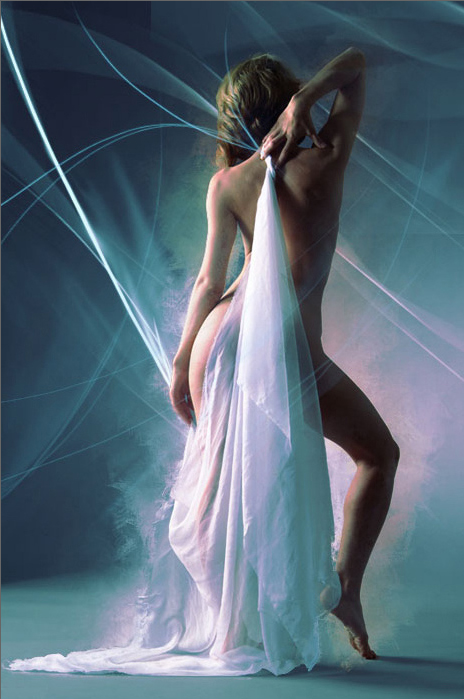
قبل از شروع چنین آموزشی باید به شما یاد دهیم که همیشه پیش زمینه ای از طرح خود را با توجه به انتخاب تصاویر جذاب، که با این با افکتها افزوده شده شما جذابتر خواهند شد در ذهن خود بپرورانید تا با این عمل شما طرحی کامل در ذهن آماد دارید و به راحتی میتوانید با دیدن هر مرحله نواقص و معایب آن را برطرف کنید.
دوستان، لازم به ذکر است با توجه به نکته ذکر شده در بالا؛ نوع چیدمان عناصر در عکسهای انتخابی شما باید به گونه ای باشد که بتوان به راحتی بر روی آن و با توجه به طرح پیاده شده در ذهنتان و پس از اجرای آن بر روی عکس، هرکسی بتواند کار شما که تبدیل به یک شاهکار هنری شده تحسین کند. با توجه به اینکه شما جزء طی کردن چند مرحله ساده در فتوشاپ به این مهم دست پیدا کردید.
هدف: در طی مراحل این آموزش هدف ما یاد دادن این نکته هست که شما به راحتی بتوانید در 3 مرحله کاری نحوه ایجاد افکتهای مختلف را با توجه به سلیقه خود بر روی تصاویر دلخواه خود خلق کنید. پیش فرض ما در این آموزش این است که شما دوست عزیز از کلیه نکات برنامه فتوشاپ آگاه هستید و از پرداختن به این نکته که جزئیات بخشهای مختلف را چگونه اجرا کنید نپرداختیم و بیشتر بجای اینکه به چگونگی تنظیمات در تصاویر بپردازیم به نشان دادن نتیجه کار اکتفا کرده ایم. بنابر این کیی از دلایلی که سطح آموزش را پیشرفته مشخص کرده این مهم بوده.
ابزار لازم:
شما میتوانید براشهای فوق را از قسمت براشهای سایت cgpersian.com براحتی دانلود کنید. براشهای مورد نیاز Odysee Brush و Green Lotus
مرحله اول
قسمت اول
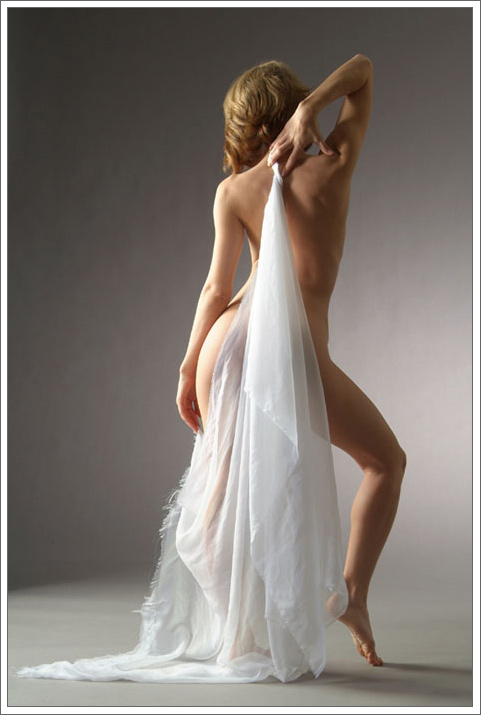
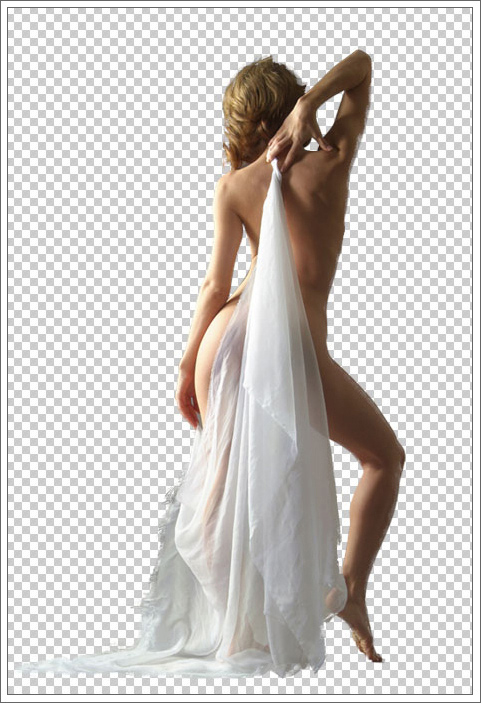
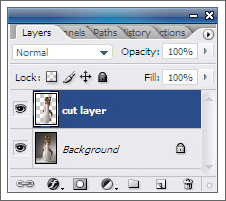
پس از انتخاب عکس و باز کردن آن قبل از هر کاری شما باید به وسیله ی ابزارهای برش تصاویر، بدن و کلیه متعلقاتی که وابسته به شخص درون عکس هست را از پس زمینه جدا کنید. )برای فهم بیشتر نام آن Cut Layer گذاشته( بدین ترتیب شما پس از انتخاب و کپی برداری از ناحیه فوق شما باید 2 لایه مطابق بر روی هم داشته باشید.
مرحله اول
قسمت اول
پس از انتخاب عکس و باز کردن آن قبل از هر کاری شما باید به وسیله ی ابزارهای برش تصاویر، بدن و کلیه متعلقاتی که وابسته به شخص درون عکس هست را از پس زمینه جدا کنید. )برای فهم بیشتر نام آن Cut Layer گذاشته( بدین ترتیب شما پس از انتخاب و کپی برداری از ناحیه فوق شما باید 2 لایه مطابق بر روی هم داشته باشید.
مرحله دوم
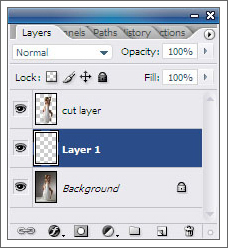
همان گونه که مشاهده می کنید چیدمان لایه های شما باید همانند شکل زیر باشد.
مرحله سوم
یک لایه خالی مابین دو لایه زمینه و لایهCut Layer قرار هید.
مرحله چهارم
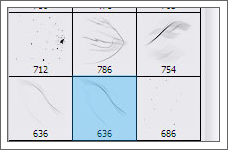
ابزار Brush Tool را برداشته و Odysee Brush مورد نظر را از آن انتخاب کنید. و هر به دلخواه خود در لایه جدید اعمال کنید.
مرحله پنجم
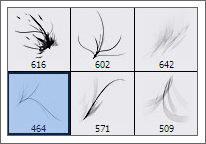
در ادامه از Brush دیگر که دانلودکرده این Green Lotus استفاده کنید و رنگ Foreground را به شماره رنگ C6EAF9 تغیر دهید و Brush شکل زیر را انتخاب کنید.
مرحله ششم
روی Cut Layer و باز هم به دلخواه خود در این لایه اعمال کنید.
مرحله هفتم
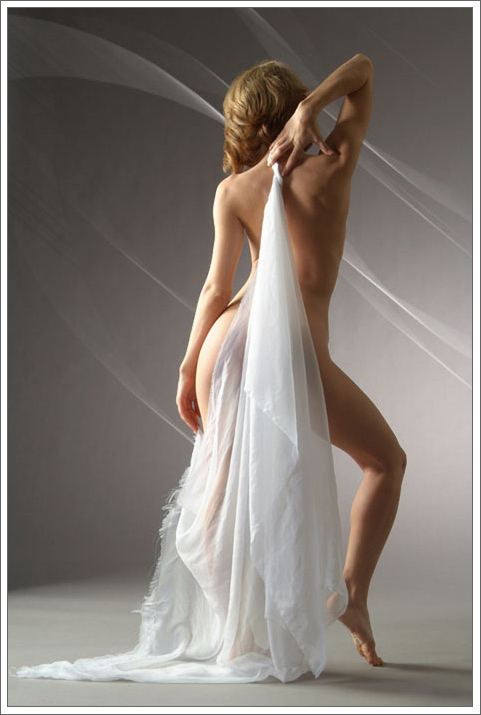
تا اینجا کار نتیجه ما باید همانگونه که در شکل زیر مشاهده می کنید باشد.
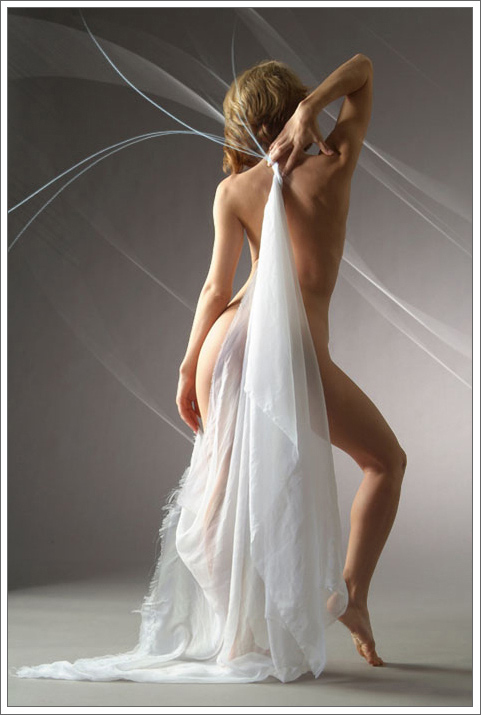
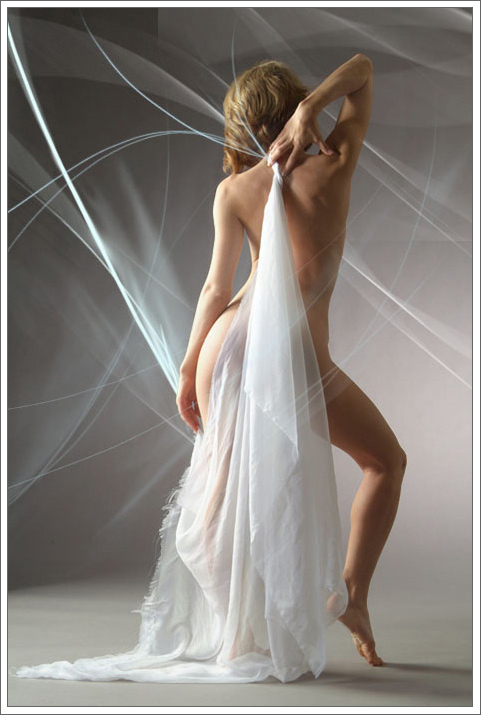
مرحله هشتم
از Brush های دیگری که دانلود کرده به دلخواه خود در لایه جدید، بالای لایه Cut Layer عکس مورد نظر را زینت می بخشیم.
مرحله نهم
قسمت دوم
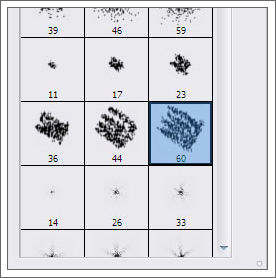
ابزار Smudge Tool را انتخاب و قلم زیر را برای آن با اندازه60 پیکسل تنظیم کنید.
مرحله دهم
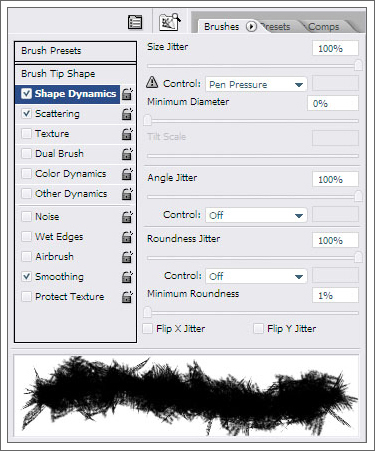
به منو Window رفته و Brushes را همانند دو شکل زیر تنظیم کنید.
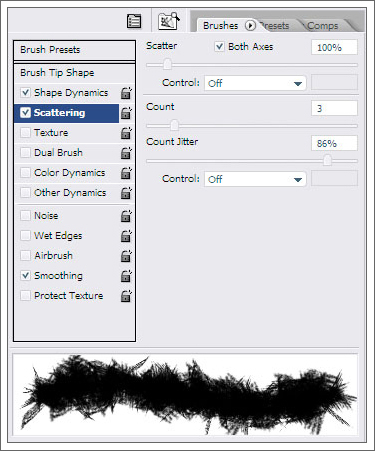
مرحله یازدهم
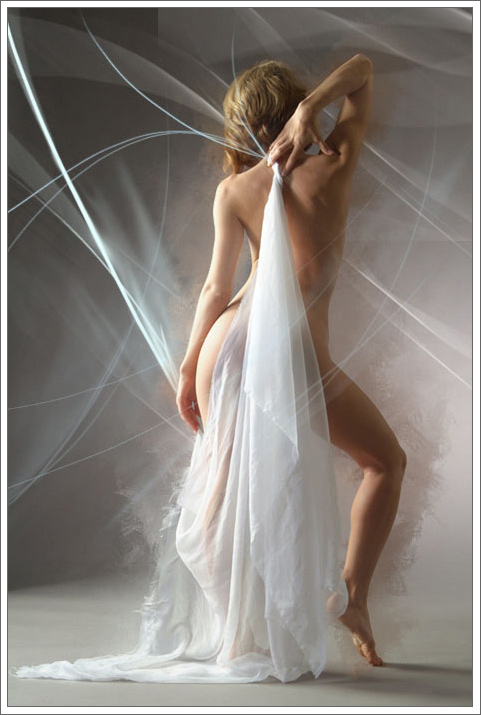
از Cut Layer در یک لایه جدید کپی بگیرید )در این مرحله نام این لایه جدید Cut Layer Copy میباشد(و لایه ابتدایی Cut Layer را دوباره انتخاب کنید. با ابزار Smudge Tool کار را در لبه های آن تا بدست آمدن نتیجه دلخواه ادامه میدهید.
مرحله دوازدهم
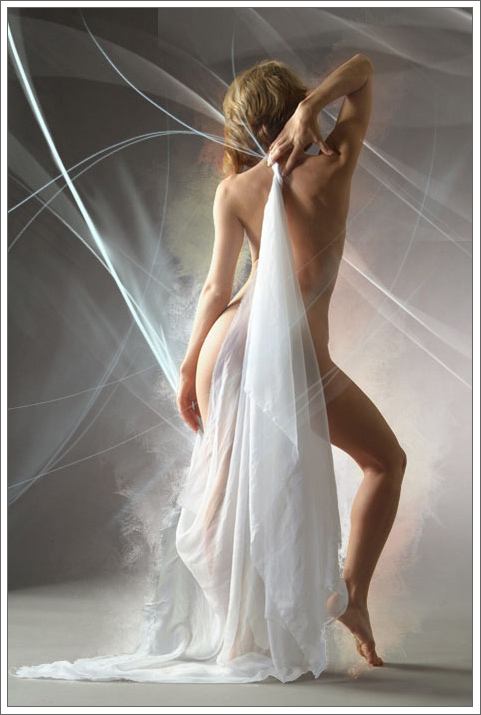
حالا حالت نمایش این لایه را به Color Dodge تغیر دهید.
مرحله سیزدهم
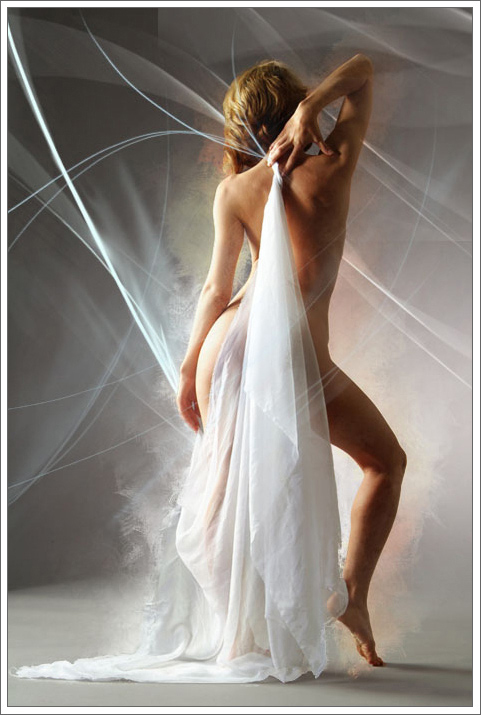
لایه Cut Layer Copy را دوباره انتخاب و مجددا از آن یک کپی در لایه دیگر ایجاد کنید. و در ادامه با ابزار Smudge Tool کار را با این لایه همانند قبل انجام دهید. سپس حالت نمایش آن را به Soft Light تغییر دهید.
خیلی زیبا شده، اگر میخواهید عکستان را زیباتر و جذاب تر کنید مرحله بعدی را دنبال کنید.
مرحله چهاردهم
قسمت سوم:
کلیک کنید روی بالاترین لایه خودتون و به منو Image رفته و در زیر منو New Adjustment Layer ابزار Curve را انتخاب و آن را همانند شکل زیر تغییر بدهید. نتیجه این تغییرات باید همانند شکل زیر شود.
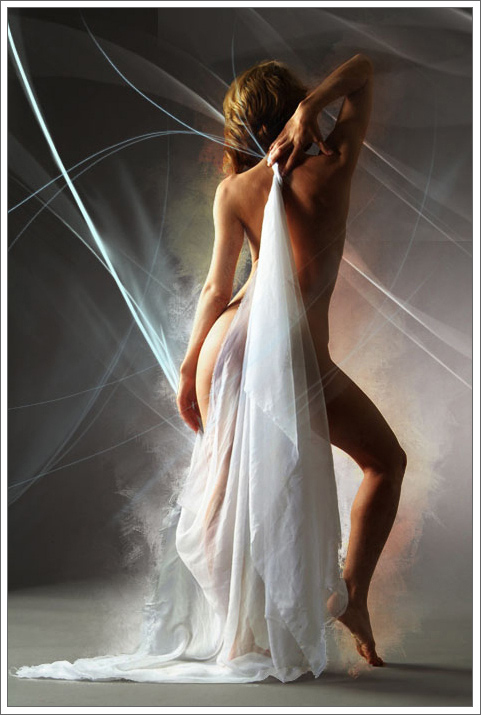
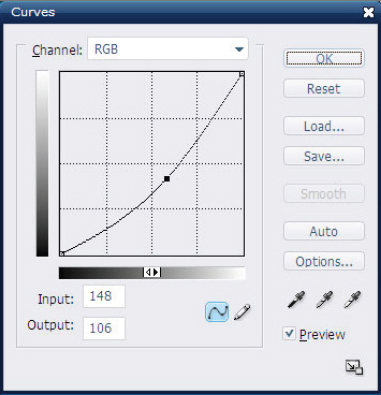
مرحله پانزدهم
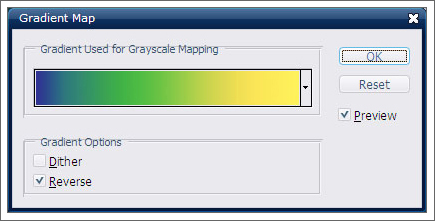
وای زیبایی این رنگها چقدر احساسات انسان را نوازش میکنند این باعث میشود که در ادامه دو مرتبه به منو Image رفته و در زیر منو New Adjustment Layer ابزار Gradient Map را انتخاب کرده و به سلیقه خود مثلا با تنظیمات زیرا عمال کنید.
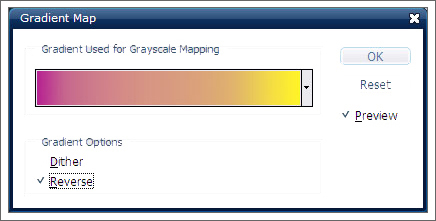
مرحله شانزدهم
حالت نمایش را به Overlay تغییر و Opacity آن را روی 70 درصد تنظیم کنید.
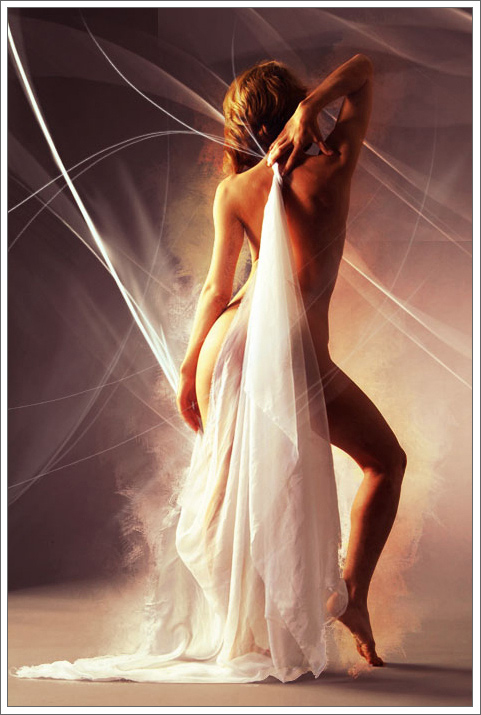
مرحله هفدهم
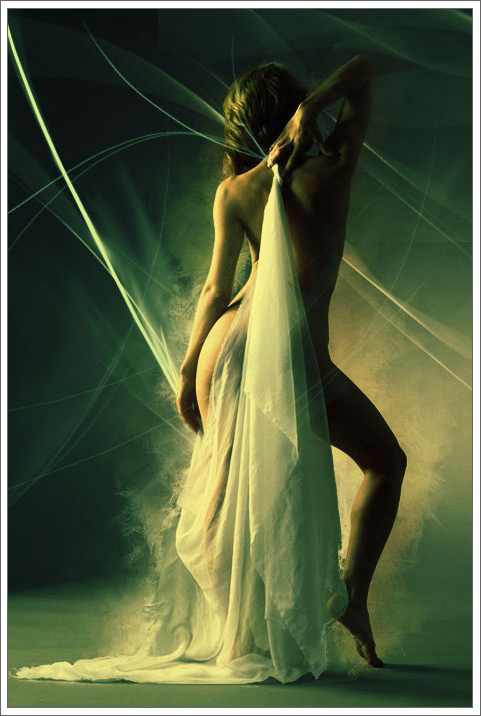
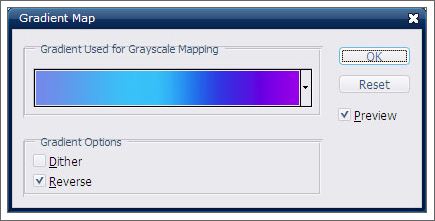
دوستان خسته نباشد، به راحتی موفق شده اید با سه مرحله در فتوشاپ Portrait هایی را که دارید جذاب و جذابتر کنید. در پایان شما را دعوت میکنم به دیدن دو تنظیم دیگر از ابزار Gradient Map که توجه کنید.
نظر یادتون نره + تشکر یادتون نره












