شرحی بر نصب لینوکس بر ترموکس

saalek110

Well-Known Member
کد:
# فایل پیکربندی رو بساز
cat > ~/.vnc/xstartup << 'EOF'
#!/bin/bash
xrdb $HOME/.Xresources
openbox-session &
tint2 &
pcmanfm --desktop &
xterm &
EOF

# دسترسی اجرا بده
chmod +x ~/.vnc/xstartup

با دستور بالا ،فایل استارت برای نمایش openbox آماده میشه.
 

saalek110

Well-Known Member
vncserver -kill :2


vncserver :2 -geometry 1280x720 -depth 24


با دو دستور بالا سروز زا خاموش روشن کردیم. همان عدد ۲ را اسنفاده کردم که شما مجبور نباشید در vcn viewer باز کانکشن دیگری بسازید.

Screenshot_۲۰۲۶-۰۲-۰۳_۱۷۵۹۴۳.jpg

در عکس بالا ، محیط openbox را می بینید.
من عمدا openbox را انتخاب کردم تا سبک باشه و حین کار آموزش ، اذیت نکنه.
البته بعدا محیطش بهتر از این میشه با کارهایی که انجام می دهیم.
 

saalek110

Well-Known Member
Deepseek:

وقتی Openbox اجرا شد:

کارهایی که می‌تونی بکنی:

1. راست کلیک روی دسکتاپ → منوی Openbox
2. برگه‌ها رو عوض کن → Windows + Tab
3. ترمینال جدید باز کن → راست کلیک → Terminal
4. مدیر فایل باز کن → راست کلیک → File Manager

سالک: obmenu را من هنوز نصب نکردم ، شاید deepseek فکر می کنه من اون را نصب کردم. ولی برای من خطا داد. فکر کنم obmenu برای منوی کلیک راست بود. فکر کنم deepseek راه رفع نصب obmenu را بلده. الان ازش می پرسم.
 

saalek110

Well-Known Member
# ۱. ابزار منو‌نویسی نصب کن
apt install menulibre -y

# ۲. یا منو دستی بساز
cat > ~/.config/openbox/menu.xml << 'EOF'
<?xml version="1.0" encoding="UTF-8"?>
<openbox_menu xmlns="http://openbox.org/3.4/menu">
<menu id="root-menu" label="Openbox 3">
<item label="Terminal">
<action name="Execute"><execute>xterm</execute></action>
</item>
<item label="File Manager">
<action name="Execute"><execute>pcmanfm</execute></action>
</item>
<separator />
<menu id="applications-menu" label="Applications" execute="openbox-menu" />
<separator />
<item label="Exit">
<action name="Exit" />
</item>
</menu>
</openbox_menu>
EOF
 

saalek110

Well-Known Member
کل پست قبلی را هم کپی کنید ، و به عنوان دستور در ترموکس در محیط لینوکس اجرا کنید.
Deepseek این کد را داد.

ولی من نمی دونم منو باید چی داشته باشه ، شاید باید نرم افزارهایی نصب کنیم تا در منو بیاد
 

saalek110

Well-Known Member
# بسته کامل Openbox با ابزارهای جانبی
apt install openbox obconf lxappearance \
tint2 pcmanfm xfce4-terminal gpicview mousepad \
gnome-calculator xarchiver galculator -y


apt install openbox obconf lxappearance \
pcmanfm xterm galculator gpicview \
lxterminal mousepad xarchiver -y


برنامه های بیشتری برای openbox
 
آخرین ویرایش:

saalek110

Well-Known Member
بعد از نصب:

منوی راست کلیک باید شامل اینها بشه:

```
Openbox 3
├── Terminal (lxterminal)
├── File Manager (pcmanfm)
├── Text Editor (leafpad)
├── Image Viewer (gpicview)
├── Calculator (galculator)
├── Appearance (lxappearance)
├── ObConf
└── Applications (لیست همه برنامه‌ها)

Screenshot_۲۰۲۶-۰۲-۰۳_۱۸۲۷۴۴.jpg

Leafpad نصب نشد برای من.
سالک: من هنوز منویی که شامل لیست نرم افزارها باشه را پیدا نکردم.
 
آخرین ویرایش:

saalek110

Well-Known Member
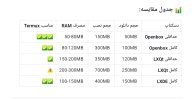
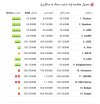
مقایسه سنگینی دسکتاپ ها
یک مقایسه بین openbox و lxqt
و یک مقایسه بین ۱۴ نوع دسکتاپ

Screenshot_۲۰۲۶-۰۲-۰۳_۱۸۴۲۲۵.jpgScreenshot_۲۰۲۶-۰۲-۰۳_۱۸۴۴۲۱.jpg

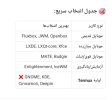
در زیر توصیه برای هر نوع موبایل را می بینید:

Screenshot_۲۰۲۶-۰۲-۰۳_۱۸۴۷۵۴.jpg
 

saalek110

Well-Known Member
بررسی دقیق‌تر:

Fluxbox (سبک‌ترین و سریع‌ترین)

· مزیت: مصرف RAM فوق‌العاده پایین
· عیب: سفارشی‌سازی پیچیده
· دستور: startfluxbox

JWM (سبک و ساده)

· مزیت: نصب 2 دقیقه‌ای
· عیب: ظاهر قدیمی
· دستور: jwm

Enlightenment ✨ (زیبا و سبک)

· مزیت: افکت‌های زیبا با مصرف کم
· عیب: تنظیمات پیچیده
· دستور: enlightenment_start
 

saalek110

Well-Known Member
سااک: من فکر کنم باید تون یکی lx... را می رفتم نه lxqt ...فرقشان چقدره؟.. lxde را میگم

درست حدس زدی! LXDE انتخاب بهتری برای Termux هست. بیا فرقشون رو کامل بگم:

LXDE vs LXQt - تفاوت اصلی:

LXDE (Lightweight X11 Desktop Environment)

· سال انتشار: 2006
· کتابخانه: GTK+ 2 (قدیمی‌تر، سبک‌تر)
· هدف: سرعت و سبکی به هر قیمتی
· تیم توسعه: independent

LXQt (Lightweight Qt Desktop)

· سال انتشار: 2013 (ادغام LXDE + Razor-qt)
· کتابخانه: Qt 5 (مدرن‌تر، زیباتر)
· هدف: تعادل بین زیبایی و عملکرد
· تیم توسعه: همان تیم LXDE


مقایسه فنی برای Termux:

ویژگی LXDE LXQt
حجم نصب 300-400MB 350-450MB
RAM idle 100-150MB 150-200MB
وابستگی GTK+2 (سبک) Qt5 (سنگین‌تر)
ظاهر ساده/قدیمی مدرن/شیک
سرعت سریع‌تر کمی کندتر
سفارشی‌سازی متوسط بالا
پایداری در Termux ✅✅✅ عالی ✅✅ خوب

جدول بالا را عکس گرفتم. عکس زیر:
Screenshot_۲۰۲۶-۰۲-۰۳_۱۸۵۵۵۳.jpg
---

برای Termux کدوم بهتره؟

LXDE انتخاب کن اگر:

· موبایل قدیمی/ضعیف داری
· می‌خوای حداقل RAM مصرف شه
· سرعت برات مهم‌تر از ظاهره
· اولین باره دسکتاپ نصب می‌کنی

LXQt انتخاب کن اگر:

· موبایل نسبتاً قوی داری (4GB+ RAM)
· ظاهر مدرن می‌خوای
· برنامه‌های Qt داری
· قبلاً LXDE تست کردی و می‌خوای ارتقا بدی

نصب LXDE در Termux:

نسخه کامل:

```bash
apt install lxde -y
# حجم: ~400MB
# RAM: ~120MB
```

نسخه حداقلی:

```bash
apt install lxde-core -y
# حجم: ~250MB
# RAM: ~90MB
```

تنظیم برای VNC:

```bash
echo 'startlxde &' > ~/.vnc/xstartup
chmod +x ~/.vnc/xstartup
vncserver :1 -geometry 1280x720
```

️ چیزی که با LXDE می‌بینی:

1. پنل پایین (مثل ویندوز XP)
2. منوی Start (آیکون پنگوئن )
3. آیکون‌های دسکتاپ
4. ساعت/تاریخ سمت راست
5. ویجت‌های ساده


اجزای اصلی LXDE:

· lxpanel - نوار ابزار پایین
· pcmanfm - مدیر فایل
· lxterminal - ترمینال
· lxappearance - تغییر ظاهر
· lxsession - مدیریت session


⚠️ هشدار درباره LXQt در Termux:

```bash
# LXQt ممکنه مشکلاتی داشته باشه:
1. نیاز به Qt5 داره (بسته‌های سنگین)
2. بعضی تم‌ها در Termux درست نمایش داده نمی‌شن
3. مصرف RAM بالاتر = احتمال kill شدن توسط سیستم
```

پیشنهاد نهایی من برای Termux:

ترتیب اولویت:

1. Openbox (اگر می‌خوای سبک‌ترین باشه)
2. LXDE (اگر می‌خوای کامل‌ترین سبک باشه) ← پیشنهاد اصلی
3. Xfce (اگر فضای بیشتری داری)
4. LXQt (اگر می‌خوای مدرن‌ترین سبک باشه)

---

پس LXDE رو نصب کنم برات؟ یا می‌خوای اول Openbox رو کامل کنیم؟
 

saalek110

Well-Known Member
سالک:نسخه حداقلی lxde با نسخه معمولی فرقش چیه؟

تفاوت نسخه حداقلی (core) vs معمولی (full) LXDE:

مقایسه محتوای بسته‌ها:

1. LXDE-Core (حداقلی):


apt install lxde-core -y

شامل فقط:

· lxpanel - نوار ابزار
· pcmanfm - مدیر فایل
· lxterminal - ترمینال
· lxsession - مدیریت نشست
· openbox - مدیر پنجره (پیش‌فرض LXDE)
· lxappearance - تغییر ظاهر (ساده)

حجم: 250-300MB
RAM مصرفی: 90-120MB
مناسب: کاربران حرفه‌ای که می‌دونن چی می‌خوان

2. LXDE کامل:


apt install lxde -y

همه LXDE-Core + اینها:

· gpicview - نمایش عکس
· lxmusic - پخش موسیقی
· lxrandr - تنظیم صفحه نمایش
· lxtask - مدیر وظایف
· lxshortcut - ایجاد میانبر
· lxinput - تنظیمات ماوس/کیبورد
· leafpad - ویرایشگر متن
· galculator - ماشین حساب
· xarchiver - مدیر آرشیو
· obconf - تنظیمات Openbox
· sylpheed یا claws-mail - ایمیل (بسته به توزیع)

حجم: 400-500MB
RAM مصرفی: 120-160MB
مناسب: کاربران معمولی که همه‌چیز آماده می‌خوان

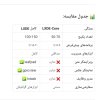
جدول مقایسه:

ویژگی LXDE-Core LXDE کامل
تعداد پکیج 50-70 100-150
برنامه‌های پیش‌فرض ۵-۶ تا ۱۵-۲۰ تا
ابزارهای مدیریت حداقلی کامل
ویرایشگر متن ❌ ندارد ✅ leafpad
نمایشگر عکس ❌ ندارد ✅ gpicview
مدیر وظایف ❌ ندارد ✅ lxtask
سفارشی‌سازی دستی ابزارهای گرافیکی

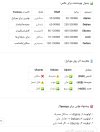
جدول بالا ، در عکس زیر:
Screenshot_۲۰۲۶-۰۲-۰۳_۱۹۰۲۰۲.jpg

️ چیزی که می‌بینی:

با LXDE-Core:

```
دسکتاپ خالی + پنل پایین
├── منوی Start (آیکون پنگوئن)
├── آیکون برنامه‌ها (فقط ترمینال، مدیر فایل)
└── باید بقیه برنامه‌ها رو دستی نصب کنی
```

با LXDE کامل:

```
دسکتاپ با آیکون‌های مفید + پنل کامل
├── منوی Start (دسته‌بندی شده)
├── Accessories: ماشین‌حساب، ویرایشگر، ...
├── Graphics: نمایشگر عکس
├── System: مدیر وظایف، تنظیمات
└── همه‌چیز آماده
```


کدوم رو انتخاب کنی؟

LXDE-Core انتخاب کن اگر:

```bash
# ۱. فضای ذخیره‌سازی محدود داری
# ۲. فقط نیازهای پایه داری
# ۳. می‌خوای خودت برنامه‌ها رو انتخاب کنی
# ۴. موبایل خیلی قدیمی داری
```

LXDE کامل انتخاب کن اگر:

```bash
# ۱. حداقل 500MB فضای خالی داری
# ۲. می‌خوای همه‌چیز آماده باشه
# ۳. اولین باره LXDE استفاده می‌کنی
# ۴. موبایل نسبتاً جدید داری
```


بعد از نصب LXDE-Core چی نصب کنم؟

اگر LXDE-Core نصب کردی و پشیمون شدی:

```bash
# برنامه‌های ضروری رو اضافه کن
apt install leafpad gpicview galculator lxtask -y

# یا همه رو یکجا
apt install lxde --no-install-recommends -y
```


⚠️ نکته مهم برای Termux:

در Termux همیشه LXDE-Core بهتره چون:

1. فضای ذخیره‌سازی موبایل محدوده
2. می‌تونی فقط چیزی که نیاز داری رو نصب کنی
3. برنامه‌های اضافی RAM بیشتر مصرف می‌کنن


پیشنهاد من برای Termux:

```bash
# قدم ۱: حداقلی نصب کن
apt install lxde-core -y

# قدم ۲: اگر نیاز داشتی، برنامه اضافه کن
apt install leafpad gpicview -y # فقط همین دو تا کافیه
```

پس تصمیم گرفتی؟ LXDE-Core یا LXDE کامل؟

 

saalek110

Well-Known Member
عالی! بریم نصب LXDE کامل:

نصب LXDE کامل در Termux:

۱. اول مطمئن شو در محیط لینوکس هستی:

```bash
proot-distro login ubuntu
# یا
proot-distro login debian
```

۲. نصب LXDE کامل:

```bash
apt update
apt install lxde -y
```

⏳ مدت نصب: ۵-۱۰ دقیقه (بسته به سرعت اینترنت)
۳. حجم نصب شده رو چک کن:

```bash
df -h
# باید حدود ۴۰۰-۵۰۰MB اضافه شده باشه
```

---

تنظیم برای VNC:

روش ۱: تنظیم خودکار:

```bash
echo 'startlxde &' > ~/.vnc/xstartup
chmod +x ~/.vnc/xstartup
```

روش ۲: تنظیم دستی (اگر مشکل داشت):

```bash
cat > ~/.vnc/xstartup << 'EOF'
#!/bin/bash
xrdb $HOME/.Xresources
startlxde &
EOF
chmod +x ~/.vnc/xstartup
```

---

راه‌اندازی VNC:

۱. سرور VNC رو راه بنداز:

```bash
# اگر قبلا VNC داره:
vncserver -kill :1

# اجرای جدید:
vncserver :1 -geometry 1280x720 -depth 24
```

۲. به کلاینت وصل شو:

· bVNC رو باز کن
· آدرس: localhost
· پورت: 5901
· رمز: همونی که قبلا تنظیم کردی

---

️ چیزی که باید ببینی:

بعد از اتصال موفق:

۱. صفحه خوش‌آمد LXDE
۲. پنل پایین (مثل ویندوز)
۳. منوی Start (آیکون پنگوئن )
۴. آیکون‌های دسکتاپ:

· Computer (مدیر فایل)
· Trash (سطل بازیافت)
· ممکنه Documentation یا Sample Files

منوی Start شامل:

```
Accessories:
├── Calculator (ماشین حساب)
├── Text Editor (ویرایشگر)
└── Terminal

Graphics:
└── Image Viewer (نمایش عکس)

System:
├── Task Manager (مدیر وظایف)
└── Configuration (تنظیمات)
```

---

⚠️ اگر مشکل داشتی:

مشکل ۱: صفحه سیاه

```bash
# لاگ رو چک کن
cat ~/.vnc/localhost:1.log

# یا با دستور مستقیم تست کن
startlxde
```

مشکل ۲: منو کامل نیست

```bash
# منو رو ریفرش کن
lxpanelctl restart
```

مشکل ۳: رمز VNC یادت رفت

```bash
vncpasswd
```

تست برنامه‌های LXDE:

بعد از نصب، اینا رو تست کن:

در منوی Start برو به:

1. Accessories → Calculator → ماشین حساب باز شه
2. Accessories → Text Editor → leafpad باز شه
3. Graphics → Image Viewer → gpicview باز شه
4. System → Task Manager → lxtask باز شه

---

منابع مصرفی رو چک کن:

در ترمینال LXDE (راست کلیک روی دسکتاپ → Terminal):

```bash
# مصرف RAM
free -h

# مصرف CPU
htop # اگر نصب شد

# همه فرایندهای LXDE
ps aux | grep -i lx
```

سفارشی‌سازی:

اگر ظاهر LXDE رو دوست نداشتی:

```bash
# تغییر تم
lxappearance

# تغییر والپیپر
# راست کلیک روی دسکتاپ → Desktop Preferences
```

جایزه: اسکریپت اتوماتیک

```bash
# اسکریپت start-lxde.sh
cat > ~/start-lxde.sh << 'EOF'
#!/bin/bash
echo "Stopping old VNC servers..."
vncserver -kill :1 2>/dev/null
vncserver -kill :2 2>/dev/null
sleep 2
echo "Starting LXDE VNC..."
vncserver :1 -geometry 1280x720 -depth 24
echo "✓ LXDE VNC is running on port 5901"
echo "✓ Connect with: localhost:5901"
EOF

chmod +x ~/start-lxde.sh
```


نصب شروع شد؟ یا نیاز به راهنمایی بیشتر داری؟
 

saalek110

Well-Known Member
مقایسه دیستروها یا همون لینوکس ها از لحاظ سنگینی:

سوال عالی! فرق دیستروها واقعاً مهمه!

دیسترو (Distribution) چیست؟

ترکیب: هسته لینوکس + بسته‌های نرم‌افزاری + مدیر بسته + پیکربندی

مثل: پیتزا با نان یکسان (هسته لینوکس) اما سس و toppings مختلف!


مقایسه دیستروهای اصلی در Termux:

دیسترو سایز نصب مصرف RAM هدف مدیر بسته تاثیر در Termux
Alpine 50-100MB 30-50MB سبک‌ترین apk بهترین برای موبایل
Debian 250-350MB 60-90MB پایداری apt متوسط/پایدار
Ubuntu 400-500MB 80-120MB کاربرپسند apt کامل/سنگین‌تر
Arch 200-300MB 70-100MB حداقلی/آزمایش pacman برای حرفه‌ای‌ها
Fedora 500-700MB 100-150MB جدیدترین فناوری dnf سنگین/نامناسب

---

"سبکی" چه اثری داره؟

۱. اثر روی سرعت:

```bash
# Alpine (سبک):
$ time apk update
real 0m1.2s # سریع!

# Ubuntu (سنگین):
$ time apt update
real 0m4.5s # کندتر
```

۲. اثر روی مصرف RAM:

```bash
# بعد از بوت:
Alpine: ~40MB RAM آزاد بیشتر
Ubuntu: ~80MB RAM آزاد کمتر
```

۳. اثر روی فضای ذخیره‌سازی:

```
Alpine: فضای کافی برای برنامه‌های بیشتر
Ubuntu: فضای کم → باید مدیریت کنی
```

---

سن دیسترو (قدیمی/جدید):

Debian Stable (قدیمی‌تر):

· مزیت: باگ کمتر، پایدارتر
· عیب: برنامه‌ها قدیمی (مثلاً Python 3.9)
· اثر در Termux: کمتر crash می‌خوره

Ubuntu LTS (متوسط):

· مزیت: تعادل بین جدید و پایدار
· عیب: حجم بیشتر
· اثر در Termux: برنامه‌های جدیدتر داره

Arch (جدیدترین):

· مزیت: همه‌چیز به‌روز
· عیب: نیاز به نگهداری مداوم
· اثر در Termux: ممکنه بشکند!

---

اثر واقعی در Termux روی موبایل:

موبایل قدیمی (2GB RAM):

```
Alpine + Openbox: ✅ روان اجرا میشه
Ubuntu + LXDE: ⚠️ ممکنه هنگ کنه
Arch + Xfce: ❌ قطعاً کرش میکنه
```

موبایل جدید (6GB RAM):

```
همه اجرا میشن ولی:
Alpine: شارژ باتری بیشتر
Ubuntu: شارژ باتری کمتر
```
تاثیر روی نصب دسکتاپ:

در Alpine:

```bash
# نصب LXDE:
apk add lxde lxterminal
# حجم: ~150MB (کم!)

# مشکل: ممکنه بعضی برنامه‌ها کار نکنن
# چون کتابخانه musl داره نه glibc
```

در Ubuntu:

```bash
# نصب LXDE:
apt install lxde
# حجم: ~400MB (زیاد!)

# مزیت: همه برنامه‌ها کار می‌کنن
```


آزمایش عملی:

در Termux اینو امتحان کن:

```bash
# نصب Alpine
proot-distro install alpine

# نصب Ubuntu
proot-distro install ubuntu

# مقایسه کن:
# ۱. سرعت اجرای دستورات
# ۲. فضای مصرفی: `df -h`
# ۳. RAM مصرفی: `free -h`
```

قانون کلی برای Termux:

نیاز شما بهترین دیسترو
حداکثر سبکی Alpine
پایداری + برنامه‌های زیاد Debian
برنامه‌های جدید Ubuntu
آزمایش/یادگیری Arch
فضای خیلی کم Alpine

⚠️ هشدار مهم:

برنامه‌هایی که روی Ubuntu نصب کردی، روی Alpine کار نمی‌کنن!
چون هر دیسترو محیط جداگانه داره!


پیشنهاد شخصی:

۱. اول Debian رو نصب کن (تعادل عالی)
۲. اگر جا موندی Alpine رو تست کن
۳. هرگز Fedora/openSUSE رو برای Termux نصب نکن (خیلی سنگینن)

---

حالا می‌خوای Alpine رو هم امتحان کنی یا با همون Ubuntu ادامه بدی؟

Screenshot_۲۰۲۶-۰۲-۰۳_۱۹۱۱۳۳.jpg
 

saalek110

Well-Known Member
سالک: جالبه سرور هنوز قطع نشده ، کلی حرف زدیم و پشت صفحه بود ترموکس
ایا تنظیم باطری اش در تنظیمات موبایل که من کردم موثر بوده یا چی؟

Deepseek:
آره دقیقاً! تنظیمات باتری موبایل ۱۰۰٪ موثر بوده!

✅ چرا سرور قطع نشد:

۱. تنظیمات بهینه‌سازی باتری غیرفعال شد:

· اندروید → تنظیمات → باتری → بهینه‌سازی
· Termux رو پیدا کردی → غیرفعال کردی
· نتیجه: اندروید دیگه Termux رو نمی‌کُشه!

۲. حالت Data Saver غیرفعال:

· تنظیمات → Network → Data Saver
· Termux رو Whitelist کردی

۳. حالت Battery Saver خاموش:

· موقع تست Battery Saver روشن نبود

---

چطور چک کنی که تنظیمات درسته:

در Termux:

```bash
# وضعیت Wakelock رو چک کن
termux-wake-lock
echo "Wake lock فعال شد - اندروید نمی‌تونه بخوابونه"
```

در موبایل (اندروید):

```
۱. Settings → Battery
۲. سه نقطه بالا → Battery Optimization
۳. All apps → Termux → Don't optimize
```


⚡ نکته فنی جالب:

وقتی بهینه‌سازی باتری فعال باشه، اندروید:
۱. پس از ۵-۱۰ دقیقه برنامه‌های پس‌زمینه رو می‌کُشه
۲. شبکه رو قطع می‌کنه
۳. CPU رو throttle می‌کنه

با غیرفعال کردن: Termux می‌تانه ساعت‌ها فعال بمونه!

---

تست کن که تنظیمات مونده:

این تست رو انجام بده:

```bash
# در Termux:
sleep 300 && echo "5 دقیقه گذشت، من هنوز زندم!"
# موبایل رو خاموش کن (صفحه رو خاموش کن)
# ۵ دقیقه صبر کن
# دوباره Termux رو باز کن
# باید پیام رو ببینی!
```


⚠️ اما مراقب باش!

مضرات غیرفعال کردن بهینه‌سازی:

۱. مصرف باتری بیشتر (شاید ۱۰-۲۰٪ بیشتر)
۲. گرم شدن موبایل اگر برنامه سنگین اجرا کنی
۳. شارژ دیرتر پر میشه

راه حل هوشمند:

اسکریپت مدیریت باتری:

```bash
# فایل battery-saver.sh
cat > ~/battery-saver.sh << 'EOF'
#!/bin/bash
# وقتی می‌خوای VNC اجرا کنی:
termux-wake-lock
echo "Termux در حالت Performance"

# وقتی کارت تموم شد:
# termux-wake-unlock
# echo "حالت Battery Saving فعال شد"
EOF
```
اگر باز هم قطع شد:

کاری که باید بکنی:

۱. Developer Options → Stay awake (موقع شارژ)
۲. نرم‌افزارهای Cleaner/Booster رو پاک کن
۳. تنظیمات هر تولیدکننده (مثل MIUI, EMUI, OneUI)


پس آره، تنظیمات باتری تو کاملاً موثر بوده! حالا می‌تونی ساعت‌ها VNC رو باز نگه داری!

می‌خوای بریم سراغ تنظیمات بیشتر برای پایداری؟
 

جدیدترین ارسال ها

بالا