آموزش 3dmax ( مبتدی)2

آشنايي با محيط 3DS MAX

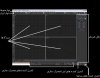
در اين قسمت شما را با محيط 3DSMAX آشنا مي کنيم. محيط برنامه پنجره اي است شامل ديدگاه ها،

نوار ابزار، منوها و پانل ها.

1188285714.jpg


عکس با اندازه واقعی

a.jpg
 
آخرین ویرایش:
در محيط برنامه روش هاي زيادي براي اجراي عمليات است بعنوان مثال براي ساخت اشياء از منوهاي
پانل فرمان استفاده مي کنيم.

نوار منو:

نوار منو درست در زير نوار عنوان برنامه قرار دارد که تمام فرمان ها و عمليات قابل اجرا در 3DS MAX در اين
منوها موجود است.

ما ابتدا منوهايي را توضيح مي دهيم که در پانل ها گزينه هاي آنها موجود نيست و تنها راه دست پيدا کردن
آنها از طريق اين منوها يا از طريق کليدهاي ميان بر است پس ابتدا به آموزش منوهاي Group و Edit و File
مي پردازيم.

البته اين مرحله يه مقدار خسته کننده است ولي يادگيري آن جز کار و قسمت جداناشدني نرم افزار است

منوي File

اين منو شامل فرمان هاي زير مي باشد:

فرمانNew
فرمان Reset
فرمان Open
فرمان Open Recent
فرمانSave
فرمان Save as
فرمان Save Selection
فرمان Merge
فرمان Export
فرمان Import
فرمان Merge Animation
فرمان Replace
فرمان Export selected
فرمان Summary Info
فرمان Flle Properties
فرمان View Image Flle
 
آخرین ویرایش:
فرمانNew

1188075796.jpg


اجراي اين فرمان سبب پاک شدن صحنه فعلي و جايگزيني صحنه جديد مي شود که معادل کليدهاي

ميان بر Ctrl +N مي باشد. زماني که اين گزينه را انتخاب نماييد

قسمت Options نمايان مي شود. گزينه اول اگر انتخاب شود هم اشياء درون صحنه و هم چنين تنظيمات

سلسله مراتبي آنها حفظ شده فقط کليدهاي متحرک سازي آن از بين مي رود.

انتخاب گزينه دوم سبب از بين رفتن تنظيمات سلسله مراتبي و نيز کليدهاي متحرک سازي مي شود

ولي اشياء درون صحنه هنوز وجود دارند.

انتخاب گزينه سوم باعث از بين رفتن تمام اشياء و تنظيمات مي شود.
 
آخرین ویرایش:
فرمان Reset

اين فرمان تمان تنظيمات نرم افزار را به صورت پيش فرض تغيير مي دهد.

فرمان Open

به کمک اين فرمان مي توانيد فايل هاي با پسوند(MAX) يا يک فايل کاراکتر(CHR)

يا فايل رندرVIZرا باز کرد. فايلهاي (DRF) يک فايل صحنه از يک رندر VIZ است اين نوع

فايلها شباهت زيادي به فايلهاي Max دارند اما توسط رندر شرکت AutoDesk رندر مي شوند.

ObseleteFlle

هرگاه فايلي از نسخه هاي قبلي Max وارد نسخه جديد آن کنيد اين پنجره باز مي شود

که به شما مي گويد اين فايل براي نسخه پايين تر 3DSMAX است

( فايلهاي نسخه جديد در نسخه قديم باز نمي شود).:sad:
 
آخرین ویرایش:
فرمان Open Recent

اين فرمان فهرستي از جديدترين فايل ها که باز شده را در اختيار شما قرار مي دهد و تعداد اين فايلها را

تا 9 مي توان افزايش داد براي تغيير آن مي توانيد به اين منو برويد.

Customize >Preference>File- Recent Files in File menu

1188112972.jpg
 
آخرین ویرایش:
فرمانSave

براي ذخيره سازي يک صحنه از اين فرمان استفاده مي شود که معادل کليدهاي ميان بر Ctrl +S است.

در 3DS MAX قابليتي وجود دارد که فايل ها را مي تواند به صورت خودکار در فاصله زماني معيين ذخيره نمايد.

اين قابليت را Auto backup گويند و ميزان زمان و تعداد ذخيره سازي نيز قابل تغيير مي باشد.

اين فايلها در آدرس نصب شده نرم افزار در پوشه Auto backup قرار دارند.

Customize- Preference- Flle- Auto backup

1188072795.jpg


فرمان Save as

به کمک اين فرمان مي توانيد فايلهاي Max يا کاراکتر(CHR) را در مکان ها و جاهاي متفاوت ذخيره کنيد.

فرمان Save Selection

به کمک اين فرمان مي توانيد اشياء منتخب در صحنه را ذخيره کنيم البته اشيايي که به صورت سلسله مراتبي

هستند به ترتيب سلسله مراتب ذخيره مي شوند.
 
آخرین ویرایش:
فرمان Merge

1188113057.jpg


به کمک اين فرمان مي توانيد چند صحنه را ادغام کنيد زمان Merge يک سري پيام داده مي شود که در زير توضيح مي دهيم.

Merge: شي وارد شده را با استفاده از نام فيلد سمت راست در صحنه جديد ادغام مي کند.

Skip: عمليات ادغام شي را لغو مي کند.

Delete old: شي موجود در صحنه را از بين برده و شي جديد را که هم نام شي قبلي بوده را جايگزين مي کند.

Apply to all duplicate: همه اشياء وارد شده را به صورتي وارد صحنه مي کند که نام اشياء به صورت (تکثير) تغيير نام پيدا کنند.

Cancel: عمليات ادغام را لغو مي کند.

Rename merged material: اسامي مواد وارد شده به صحنه را مي توان تغيير داد.

Use scene material: خصوصيات مواد موجود در صحنه را بر مواد وارد شده مي دهد.

Use merged material: مواد وارد شده به صحنه را به اشيا مي دهد.

Auto Rename merged material: به صورت خودکار مواد وارد شده به صحنه را تغيير نام مي دهد.

Apply To Duplicates: همه مواد را به صورتي وارد مي کند که نام آنها به صورت (تکثير) تغيير نام پيدا مي کند.
 
آخرین ویرایش:
فرمان Import

توسط اين فرمان مي توانيد فايل هايي که از نوع MAX نيست را به داخل نرم افزار وارد نمود.


فرمان Merge Animation

1188034614.jpg


توسط اين فرمان مي توان اطلاعات متحرک سازي شي ديگر يا صحنه را به شي يا صحنه اي وارد و منتقل کنيد.
 
آخرین ویرایش:
فرمان Replace

توسط اين فرمان قادر خواهيد بود که شي يا شکل هندسي ساده تري جايگزين يک شي پيچيده تر

در صحنه نموده و پس از انجام عمليات( متحرک سازي و امثال آن) دوباره شي يا شکل هندسي را جايگزين کنيد.

فرمان Export selected

به کمک اين فرمان مي توانيد شي يا اشياء انتخابي را خروجي بگيريد.

فرمان Summary Info

1188065838.jpg


اين فرمان قادر است اطلاعات آماري مربوط به صحنه جاري را در اختيار شما قرار مي دهد.
 
آخرین ویرایش:
فرمان Flle Properties

1188048023.jpg


به کمک اين فرمان مي توانيد خصوصيات فايل جاري را مشاهده کنيد و در اين پنجره مي توانيد اطلاعاتي جانبي را که

مربوط به فايل هست به آن اضافه کنيد.

فرمان View Image Flle
به کمک اين فرمان مي توانيد تصاوير ساکن موجود را مشاهده کنيد در واقع آن يک برنامه کمکي براي مشاهده عکس است.
 
آخرین ویرایش:
آموزش فرمان هاي منوي Edit


فرمانهای منوی ادیت شامل فرمانهای زیر است که به توضیح آنها در مباحث بعد خواهیم پرداخت.


فرمان Undo

فرمان Redo

فرمان Hold

فرمان Delete

فرمان Clone

فرمان Select All

فرمان Select invert

گزينه Object Propertise
 
آخرین ویرایش:
فرمان Undo
http://irapic.com/uploads/1188063180.jpg

آخرين عمليات انجام شده توسط شما را معکوس مي کند و برمي گرداند و معادل کليدهاي ميان بر Ctrl +z است.

فرمان Redo

1188093751.jpg


اين فرمان آخرين عمليات لغو شده توسط فرمان Undo را برمي گرداند و معادل کليدهاي ميان بر Ctrl+y

است براي افزايش تعداد Redo و Undo مي توان از منوي

Customize = Preferences = Gene yal= Scan Undo
استفاده نمود.

1188084730.jpg


همچنين مي توانيد از کليدهاي Undo وRedo در نوار ابزار استفاده نموده و اگر هم بر روي اين کليدها

راست کليک کنيد ليستي از عملياتي که تا به حال انجام شده را در اختيار شما قرار مي دهد.

1188097399.jpg
 
آخرین ویرایش:
فرمان Hold

1188117938.jpg


هرگاه مي خواهيد عملياتي را انجام دهيد که اين عمليات براي شما ناشناخته است امکان از بين رفتن و

تبديل کردن شيي به شيي ديگر را داريد و امکان undo هم نيست(undo در همه موارد کار نمي کند)

استفاده کنيد. اين فرمان يک فايل موقتي(max hold. my) را ايجاد مي کند. اين فايل بر روي کليپ برد يا

حافظ موقت ذخيره مي شود و با بشته شدن يا خاموش شدن ناگهاني از بين مي رود.

براي بازيابي اين فايل بايد از فرمان Fetch استفاده نمود.

فرمان Fetch محتوي بافر Hold شامل صحنه ذخيره شده و تنظيمات سيستم را حفظ مي کند.

فرمان Delete

به کمک اين فرمان مي توانيد اشيا داخل صحنه را از بين ببريد و حذف نماييد البته اشياء حذف شده قابل برگشت(undo) هستند.
 
آخرین ویرایش:
فرمان Clone

1188027004.jpg


به کمک اين فرمان مي توانيد يک کپي از اشياء يا شي هاي موجود در صحنه بگيريم که کليد ميان بر آن معادل Ctrl +V مي باشد.

فرمان Select All

به کمک اين فرمان تمامي اشياء در صحنه را انتخاب مي نمايد که کليد ميان بر آن معادل Ctrl +A مي باشد.

فرمان Select invert

اين فرمان عمليات انتخاب را معکوس مي کند که کليد ميان بر آن معادل Ctrl +I مي باشد.

گزينه Object Propertise

1188070496.jpg


اين گزينه يک سري اطلاعات و قابليت ها را در اختيار ما قرار مي دهد که در آموزش هاي بعد مفصل به آن مي پردازيم.
 
آخرین ویرایش:
آموزش منوی Group

این منو و فرمان های داخل آن برای دسته بندی و اجتماع دادن چند شی

در صحنه مورد استفاده قرار می گیرد.

فرمان Group

فرمان Group un

فرمان open

فرمان Close

فرمان Attach

فرمان Detach

فرمان Explode

فرمان Assemble
 
فرمان Group

1188099427.jpg


به کمک این فرمان شی های انتخاب شده در صحنه را به صورت یک گروه در می آوریم به این صورت که

زمانی که یک شکل انتخاب می شود تمام اشکالی که با آن شکل تشکیل گروه را داده اند انتخاب می شوند.


فرمان Group un

این فرمان باعث از بین رفتن و متلاشی شدن یک گروه می شود.

فرمان open

این فرمان باعث می شود که یک گروه به صورت موقت باز شده و اشیاء موجود در گروه قابل ویرایش شوند ولی گروه هنوز از بین نرفته و نرم افزار برای ثابت کردن این مطلب معمولاً یک کادر مکعب در دور گروه باز شده می کشد که این اشیاء گروهی هستند که به صورت موقت باز شده است.

فرمان Close

این فرمان باعث بسته شدن گروهی می شود که آن گروه باز شده باشد.

فرمان Attach

به کمک این فرمان می توان اشیاء که در گروهی وجود ندارند را به یک گروه اضافه نمود. به این صورت که روی آن شی که در گروهی نیست کلیک کرده و سپس از منوی Group گزینه Attach را زده تا آن شی به آن گروه اضافه شود.

فرمان Detach

به کمک این فرمان می توان اشیاء که در درون یک گروه هستند را از آن گروه جدا نمود این فرمان زمانی روشن است که قبل از آن گزینه یا فرمان open را به کار برده باشیم.

فرمان Explode

این فرمان می تواند گروههای انتخابی را کاملاً متلاشی کند. و باعث متلاشی شدن گروههای انتخابی می شد و تفاوت این فرمان با فرمان Group un این است که فرمان Group un فقط یک گروه را از بین ولی فرمان Explode به جز از بین بردن گروهی اصلی گروههای فرعی را نیز از بین می برد.

فرمان Assemble

این فرمان مجموعه ای از اشیا منتخب یا اسمبلها یا گروهها را در یک اسمبل قرار داده و یک شی کمکی Liumihaire

را به عنوان شی رییس (head object) ایجاد می کند هنگامی که فرمان اسمبل را اجرا می کنید می توانید اشیا

اسمبل شده را به عنوان یک شی واحد و مستقل در صحنه در نظر بگیرید. برای انتخاب کل اسمبل می توانید بر روی

هر یک از اشیا عضو آن کلیک کنید داخل هر اسمبل می تواند گروهها و اسمبلها دیگر را قرار داد.

در هر اسمبل موقعیت و گرایش شی رییس (head) به شرح زیر تعیین می شود.

اگر فرزندهای بدون واسطه برای شی رییس وجود داشته باشند آنگاه شی رییس با مرکز پایین جعبه محیطی اسمبل

تراز می شود.

اگر فقط یک فرزند بدون واسطه برای شی رییس وجود داشته باشد آنگاه نقطه اتکای این شی با نقطه اتکای شی فرزند
تراز خواهد شد.

فرمان این قسمت مانند فرمان ها قسمت Group می باشد.

 
مدل سازي شماره 1

در نزم افزار 3DS MAX چندين راه براي ساخت اشياء وجود دارد. يکي از اين راه ها استفاده از اشياء هندسي (استاندارد) مي باشد.
اين دسته اشياء هندسي که به standard primitive معروفند در پانل create قرار دارند. اين پانل همانگونه که از نام لاتين آن

معلوم است کار خلق و بوجود آوردن اشياء در صحنه را برعهده دارد. قسمتي که ما در اين آموزش با آن کار خواهيم کرد قسمت

Geometry مي باشد که بخش standard primitive زير مجموعه آن است.

1188094975.jpg


در قسمت اشياء استاندارد اشياء هندسي وجود دارد. که اگر بر روي نام هر يک از اشياء موجود در ليست کليک کنيد و سپس

در صفحه بکشيد يک شي با توجه به نوع انتخاب شما کشيده خواهد شد.
 
شي BOX

1188102632.jpg


با فعال کردن اين گزينه شما مي توانيد يک جعبه در صحنه ترسيم کنيد.

در قسمت creation method ما دو نوع متدد خلق کردن داريم. يکي به روش مکعب (cube) و يکي به روش جعبه (BOX)

در قسمت keyboard شما مي توانيد بعد از وارد کردن اندازه ها و موقعيت قرارگيري شي در صحنه دکمه create را زده تا يک

شي در صحنه ايجاد شود.

در بخش parameters شما مي توانيد اندازه اشيا و تعداد خط هاي تشکيل دهنده يک شي را تعريف کنيد.

Segments يا خط هايي که يک شکل را قطعه قطعه مي کنند و يک شي را به مربع هاي مساوي تقسيم مي کند هر چه اين

خط ها زيادتر باشد ميزان محاسبات زياد شده در نتيجه سرعت سيستم گرفته مي شود ولي کيفيت کار بهتر خواهد شد.

مجموعه اين خط ها که سطح ها را ايجاد مي کنند يک شي بوجود مي آيد.

پارامتر Length تعيين کننده درازا و طول يک شي مي باشد.

پارامتر Width يا پهنا، عرض يک شي را تعريف مي کند.

پارامتر Height يا ارتفاع، بلندي و ارتفاع يک شي را تعريف مي کند.

به همين ترتيب Lengh segs خط هاي بخش هاي طولي. Width segs خط ها و بخش هاي عرض Height segs
خط ها و بخش هاي براي ارتفاع
 
گزينه Sphere

1188050610.jpg


اين گزينه باعث خلق شدن يک کره مي شود.

قسمت creation method دو حال وجود دارد يکي Edge که به صورت لبه اي بابعث خلق شي مي شود.

و يکي به صورت center که به صورت مرکزي شي را خلق مي کند.

گزينه Radius ميزان شعاع يک شي را معلوم مي کند گزينه segment ميزان شبکه و خط هاي روي شي مي باشد.

گزينه Smooth باعث نرم شدن سطح شي مي شود.

با تغيير پارامتر hemisphere ما مي توانيم نيم کره اي را درست کنيم. فعال کردن گزينه chap باعث که نيم کره ايجاد شده

segment خود را از مقطع برش به طرف شي از دست بدهد ولي گزينه sguash تعداد و segment را حفظ مي کند.

به وسيله slice on ما مي توانيم يک شي را برش دهيم يا قاچ کنيم.
 
شي cylinder

1188102532.jpg


اين گزينه باعث مي شود که يک سيلندر يا استوانه ايجاد شود.

پارامتر Radius 1 قطر خارجي و اندازه تويوپ را تعيين مي کند.

پارامتر Radius2 تويوپ را چاق و توپر مي کند.

پارامتر Rotation باعث مي شود که تويوپ به سمت داخل يا خارج بچرخد

پارامتر Twist شي را پيچش مي دهد.

گزينه هاي موجود در بخش Smooth مي تواند شکل را به چهار حالت نرم سازد يکي به صورت All که کلاشي نرم است و يکي به

صورت Side که خط هاي تشکيل دهنده را از کنار نرم مي کند. گزينه NoNe باعث مي شود که تمام نرمي شي از بين برود.

گزينه Sefment مي تواند خط هاي عمودي را دسته بندي نموده و نرم نمايد.
 

جدیدترین ارسال ها

بالا