
hamid
Well-Known Member
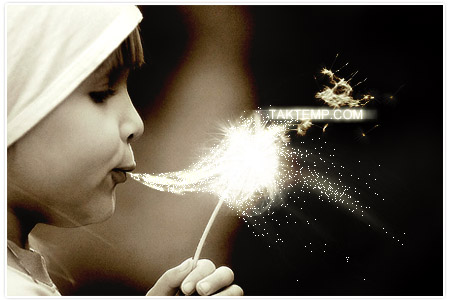
امروز با یک آموزش جالب و حرفه ای خدمت رسیدیم، که در این آموزش شما با ایجاد نور پردازیهای مجازی و ایجاد جلوهای رویائی بر روی تصاویر آشنا خواهید شد.ادامه مطلب همراه ما باشید…

خوب ابتدا با ctrl+shift+u تصویر رو سیاه و سفید کنید…

بعد برای بلور کردن تصویر به آدرس زیر برین…
filter>blur>box blur
همانند زیر اعمال کنید…
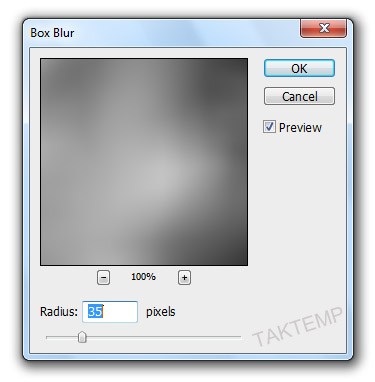
عکس زیر تغییرات رو به شما نشون میده…
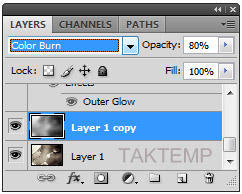
مد عکس رو به color burn و opacity 80% تغییر دهید…
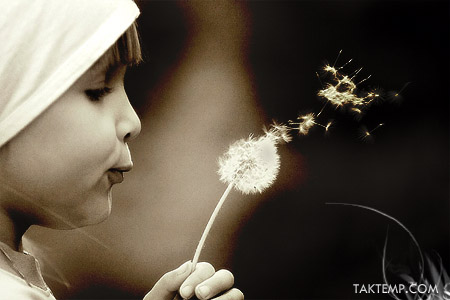
خوب عکس زیر رو بعد اعمال تغییرات بالا مشاهده کنید…
حالا با استفاد از براش (دانلود کنید) برای ایجاد مسیر نورانی اقدام میکنیم.با ctrl+shift+n لایه جدید باز کنید.از قلمو همانند زیر استفاده کنید…
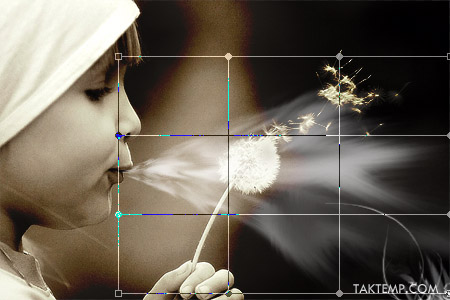
خوب با استفاده از warp برای تغییر حالت تصویر ( براش ) اقدام کنید…
edit>free transform>warp
در زیر تغییر رو ببینید..
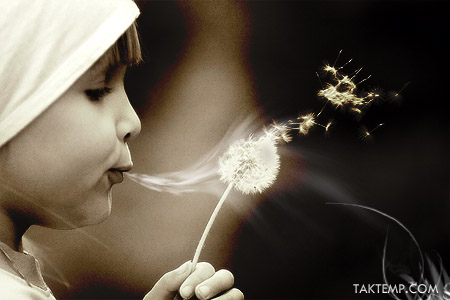
مد لایه ( براش ) رو به dissolve تغییر دهید…
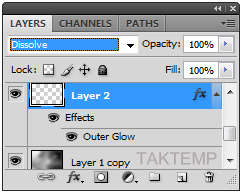
برای ایجاد افکت نور به آدرس زیر برین…
layer>layer style>outer glow
همانند زیر اعمال کنید…
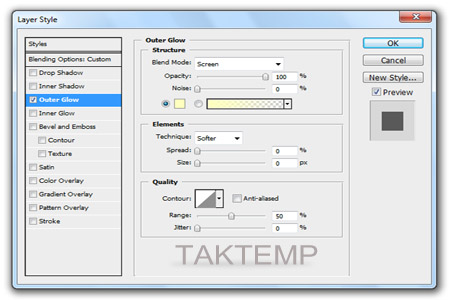
تغییرات بالا رو در زیر ببینید…
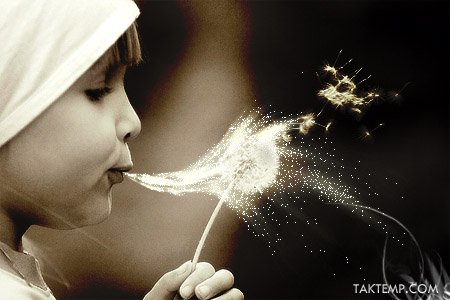
دوباره در اینجا با استفاده از براش یک قسمت نورانی ایجاد میکنیم…
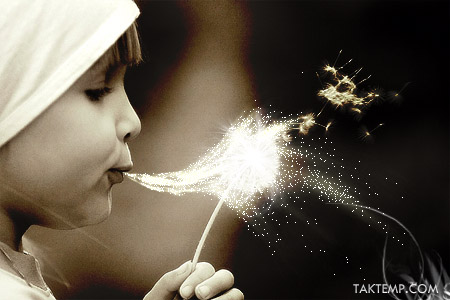
برای ایجاد افکت نور به آدرس زیر برین…
layer>layer style>outer glow
همانند زیر اعمال کنید…
تصویر زیر تغییرات نهائی رو به شما نشون میده…
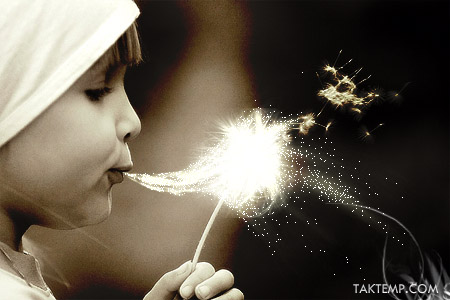
منبع تک تمپ
موفقو و پیروز باشید*