Termux ترموکس در گوشی اندروید ، برنامه نویسی

saalek110

Well-Known Member

معرفی ترموکس​

همانطور که اشاره کردیم Termux یک برنامه ترمینال است که به شما امکان می دهد یک پلتفرم سازگار با لینوکس در دستگاه تلفن همراه خود ایجاد کنید. با استفاده از این برنامه کاربر قادر به اجرای دستورات لینوکس و دسترسی به بسته های نرم افزاری لینوکس از طریق ترمینال متنی خواهد بود.

افرادی که با لینوکس آشنایی دارند احتمالاً از قابلیت های گسترده ترمینال لینوکس آگاه هستند، بنابراین نیازی به تکرار قابلیت های آن نیست. Termox این محیط را در سیستم عامل اندروید شبیه سازی می کند. می تواند دستورات لینوکس خاصی را بر روی پلتفرم اندروید اجرا کند. شایان ذکر است که لینوکس و همچنین اندروید یک سیستم عامل متن باز است که سطح عملکرد قابل توجهی را ارائه می دهد.


saalek110

Well-Known Member
Termux محیطی سبک و کاربردی برای افرادی است که به سیستم عامل لینوکسی دسترسی ندارند.

ترموکس فاقد محیط گرافیکی است و فقد با دستورات لینوکس و خود Termux کار می کند؛ Termux دستوری جداگانه و مانند apt دارد که با نام pkg در محیط ترموکس شناخته می‌شود.


hanie9988

Member
مهاجرت به ایتالیا ممکن است یک تجربه جذاب باشد، اما نیاز به بررسی دقیق و آمادگی کافی دارد. در ادامه، چند نکته کلی در مورد مهاجرت به ایتالیا آورده شده است:

1. **انواع ویزا:**
- ویزای کوتاه مدت (Schengen): برای اقامت کوتاه مدت به مدت حداکثر 90 روز.
- ویزای ملی (National Visa): برای اقامت بلند مدت به عنوان دانشجو، کارمند، یا خانواده.

2. **تحصیلات:**
- اگر قصد تحصیل در ایتالیا دارید، باید به دانشگاه‌ها و مراحل ثبت‌نام دقت کنید.

3. **کار و شغل:**
- برای کار در ایتالیا، نیاز به مجوز کار دارید. برنامه‌های مختلفی برای ورود به بازار کار وجود دارد.

4. **زبان ایتالیایی:**
- آشنایی با زبان ایتالیایی مهم است، به ویژه در زمینه‌های تحصیلی و شغلی.

5. **ترتیبات مالی:**
- اثبات توانایی مالی برای زندگی در ایتالیا یکی از موارد مهم است.

6. **پناهندگی:**
- اگر درخواست پناهندگی دارید، باید به رویه‌ها و مقررات مربوط به پناهندگی توجه داشته باشید.

7. **مشاوره حقوقی و مهاجرتی:**
- مشاوره از وکلای مهاجرت یا مشاوران مهاجرتی می‌تواند به شما در انتخاب مسیر مناسب و پیگیری مستندات کمک کند.
 

saalek110

Well-Known Member
youtu.be/yDwxmF0Kn-Q?si=31MHL5yjl9LYRJdg

نصب ترموکس و بعد لینوکس و بعدش نصب پایتون...در گوشی

گوگل استور ، termux حجم ۱۷ مگا.


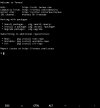
من ترموکس را نصب کردم ، عکس زیر:
 

پیوست ها

  • Screenshot_۲۰۲۴-۰۱-۰۳_۱۱۵۶۰۹.jpg
    Screenshot_۲۰۲۴-۰۱-۰۳_۱۱۵۶۰۹.jpg
    83.3 کیلوبایت · بازدیدها: 0

saalek110

Well-Known Member
نصب پایتون در ترموکس:
کد:
pkg update && pkg upgrade
pkg install python

نصب نانو یا vim:

کد:
pkg install nano

pkg install vim

نانو ادیتور کد است.

ایجاد و اجرای یک فایل پایتون:

کد:
# ایجاد فایل
nano test.py

# درون فایل کد بنویسید، مثلا:
# print("Hello from Termux!")

# ذخیره و خروج (Ctrl+X سپس Y و Enter)

# اجرای فایل
python test.py

وقتی فایل را اجرا کنیم می رویم داخل محیط نانو و با کنترل ایکس ذخیره می کنیم و خورج می شویم.
 

saalek110

Well-Known Member
نصب پایتون:

کد:
pkg update
pkg upgrade
pkg install python

ایجاد و اجرای برنانه ای به نام ماشین حساب:

کد:
nano calculator.py


python calculator.py

ایاد پوشه و رفتن به داخل پوشه: مثلا برای پروژه

کد:
cd ~
mkdir my_python_project
cd my_python_project

بعدش داخل پوشه ، ایجاد فایل اصلی:

کد:
nano main.py

اجرای برنامه:

کد:
python main.py
 

saalek110

Well-Known Member
نصب برنانه های اضافی:

کد:
# نصب pip اگر نیست
pkg install python-pip

# نصب کتابخانه‌ها
pip install requests  # برای کار با اینترنت

یک برنانه با رکوئست:

کد:
# internet_test.py
import requests

try:
    response = requests.get("https://api.github.com")
    print("✅ ارتباط اینترنت OK")
    print(f"کد وضعیت: {response.status_code}")
except:
    print("❌ خطا در اتصال به اینترنت")
 

saalek110

Well-Known Member
Vim - ویرایشگر افسانه‌ای برنامه‌نویسی

Vim یک ویرایشگر متن قدرتمند برای ترمینال است که برنامه‌نویسان حرفه‌ای عاشقش هستند!

مقایسه Vim vs Nano:

ویژگی Nano (ساده) Vim (پیشرفته)
سختی آسان ✅ سخت اما قوی
سرعت معمولی بسیار سریع
امکانات محدود بی‌نهایت
کدنویسی مناسب مبتدیان حرفه‌ای

---

نصب Vim در Termux:

pkg update
pkg install vim

---

ورود به Vim:


vim test.py # فایل جدید
vim file.txt # باز کردن فایل موجود
```

اولین مشکل: نمی‌تونی تایپ کنی!

---

حالت‌های Vim (مهمترین مفهوم):

۱. حالت Normal (پیش‌فرض)

· وقتی Vim را باز می‌کنی، این حالت فعاله
· فقط می‌تونی حرکت کنی، نه تایپ!
· کلیدهای حرکتی: h ←, j ↓, k ↑, l →

۲. حالت Insert (برای تایپ)

· برای وارد کردن متن
· دستور ورود: i (حرف i را بزن)
· حالا می‌تونی تایپ کنی

۳. حالت Visual (برای انتخاب)

· برای انتخاب متن
· دستور: v

---

مهمترین دستورات Vim:

ذخیره و خروج (Save & Exit):

```
:w # ذخیره (Write)
:q # خروج (Quit)
:wq # ذخیره و خروج
:q! # خروج بدون ذخیره (اجباری)
```

حرکت در متن:

```
h # چپ
j # پایین
k # بالا
l # راست
0 # ابتدای خط
$ # انتهای خط
gg # اول فایل
G # آخر فایل
```

ویرایش:

```
i # وارد حالت Insert کن
a # بعد از کرسر تایپ کن
o # خط جدید پایین
O # خط جدید بالا
x # حذف یک کاراکتر
dd # حذف یک خط
u # برگرداندن (Undo)
Ctrl+r # بازگردانی (Redo)
```

---

آموزش قدم به قدم:

گام ۱: باز کردن و تایپ

vim اولیت-برنامه.py
```

1. حرف i را بزن (حالت Insert)
2. تایپ کن: print("سلام Vim!")
3. Esc را بزن (بازگشت به Normal mode)

گام ۲: ذخیره و خروج

1. : را بزن (برای وارد کردن دستور)
2. بنویس: wq
3. Enter بزن

---

Vim زیبا (با پیکربندی):

فایل تنظیمات Vim ایجاد کن:

vim ~/.vimrc
```

محتوای ساده:

```vim
" تنظیمات پایه Vim
set number " نمایش شماره خط
syntax on " رنگ‌آمیزی کد
set mouse=a " فعال‌کردن ماوس
set tabstop=4 " اندازه Tab
set expandtab " Tab به فاصله تبدیل شود

" کلیدهای میانبر شخصی
map <F2> :w<CR> " F2 برای ذخیره
map <F3> :q<CR> " F3 برای خروج
```

---

تمرین سریع:

تمرین ۱: ساخت فایل و ذخیره

vim تمرین.txt
```

1. i بزن
2. بنویس: این اولین فایل Vim من است
3. Esc بزن
4. :wq بنویس و Enter بزن

تمرین ۲: ویرایش فایل موجود

vim تمرین.txt
```

1. j را بزن (به پایین برو)
2. o بزن (خط جدید)
3. بنویس: خط دوم اضافه شد
4. Esc → :wq

---

چرا Vim یاد بگیریم؟

مزایا:

1. سریع - بدون نیاز به ماوس
2. قدرتمند - هزاران پلاگین
3. سبک - روی هر سروری موجوده
4. شخصی‌سازی نامحدود

معایب:

1. منحنی یادگیری شیب دار ️
2. اولش عجیب و غریب

---

دستورات جالب Vim:

تغییر سریع متن:

```
ci" # تغییر محتوای داخل ""
ci( # تغییر محتوای داخل ()
cit # تغییر محتوای داخل تگ HTML
```

جستجو:

```
/کلمه # جستجوی کلمه
n # نتیجه بعدی
N # نتیجه قبلی
```

کپی/پیست:

```
yy # کپی خط
p # پیست
```

---

اگر در Vim گیر کردی:

موقعیت اضطراری:

1. Esc را بزن (مطمئن شو در Normal mode هستی)
2. : تایپ کن
3. بنویس q! و Enter بزن

یا: دکمه Esc + : + qa! (خروج از همه چیز)

---

مسیر یادگیری Vim:

```
مبتدی: حرکات پایه → i, Esc, :wq
متوسط: جستجو، کپی/پیست، جایگزینی
حرفه‌ای: ماکروها، پلاگین‌ها، اسکریپت‌نویسی
```

---

نکته برای شروع:

اول با Nano کار کن، وقتی راحت شدی، Vim رو یاد بگیر.
Vim مثل رانندگی با دنده دستی است - اول سخته، اما بعد کنترل کاملی داری!

---

❓ می‌خوای Vim رو امتحان کنی یا فعلاً با Nano ادامه بدی؟ می‌تونی برات مثال عملی با Vim بزنم!
 

saalek110

Well-Known Member
برای ورود به vim
کد:
vim cc.py

من قبلا برنامه ای به نام cc.py ساخته بودم.

Deepseek:
عالی! حالا که وارد Vim شدی، چند نکته مهم برات میگم:

وضعیت فعلی:

· الان در حالت نرمال (Normal mode) هستی - این حالت برای اجرای دستورات و حرکت در متن استفاده میشه
· میتونی ببینی اسم فایل (اگر فایلی رو باز کرده باشی) یا [No Name] در پایین صفحه نمایش داده میشه

برای شروع تایپ:

1. کلید i رو بزن (حالت Insert)
2. حالا میتونی متن رو تایپ کنی
3. برای برگشت به حالت نرمال: کلید Esc رو بزن

ذخیره و خروج:

بعد از تایپ متن:

1. Esc بزن (مطمئن شو در حالت نرمال هستی)
2. برای ذخیره: :w + Enter
3. برای ذخیره و خروج: :wq + Enter
4. برای خروج بدون ذخیره: :q! + Enter

حرکت در متن (در حالت نرمال):

· h ← چپ
· j ↓ پایین
· k ↑ بالا
· l → راست
· gg → برو به اول فایل
· G → برو به آخر فایل

اگر گیر کردی:

· همیشه Esc بزن تا به حالت نرمال برگردی
· دستور :help راهنمای Vim رو باز میکنه

سالک: من کنترل z زدم تا از برنامه خارج بشم.
 
آخرین ویرایش:

جدیدترین ارسال ها

بالا