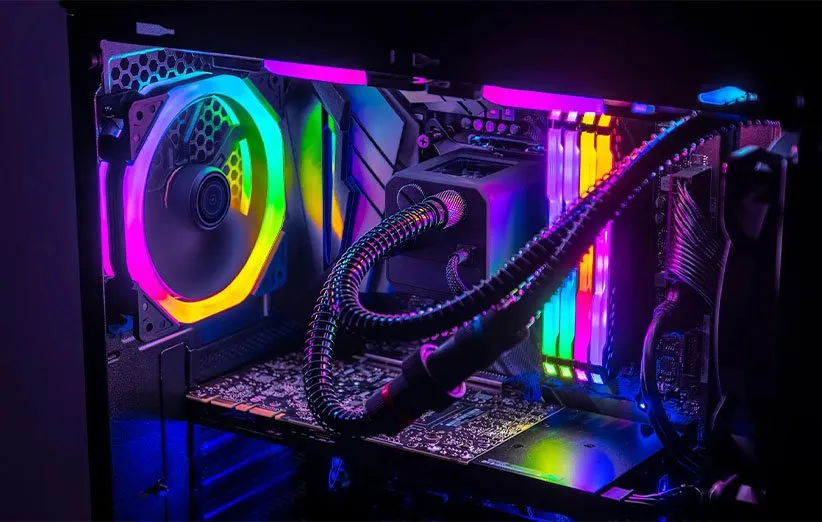
نکات عملی مونتاژ قطعات کیس کامپیوتر

saalek110

Well-Known Member

saalek110

Well-Known Member
آموزش قدم به قدم اسمبل کردن کیس کامپیوتر......دیجی کالا


به تبلیغ اجناسش توجه نکنید ، شاید فروشگاههای دیگر اجناس ارزان تر و بهتری داشته باشند.
 

saalek110

Well-Known Member
Deepseek:


خودت اسمبلی کردن را یاد بگیری نه‌تنها راحت‌تر است، بلکه تنها راهی است که خیالت از بابت کیفیت کاملاً راحت می‌شود. در ایران با توجه به وضعیت بازار و آدم‌های سودجو، دانستن اسمبل مثل داشتن یک ابرقدرت است.

نگران هم نباش؛ اسمبل کردن کامپیوتر مثل لگو ساختن است. قطعات فقط یک جا جا می‌خورند و اگر چیزی جا نرود، یعنی دارد اشتباه جا می‌خورد.

بیا یک نقشه راه خیلی ساده بهت بدم:

چرا یاد گرفتنش بهتر است؟

1. ضمانت کیفیت: خودت خمیر سیلیکون خوب می‌زنی، کابل‌ها را مرتب می‌بندی و مطمئن می‌شوی هیچ پیچی شل نیست.
2. صرفه‌جویی: پول «اسمبل» را می‌دهی به یک قطعه بهتر (مثلاً پاور قوی‌تر).
3. پشتیبانی خودت هستی: اگر ۲ سال دیگر سیستم خاک گرفت یا خواستی رم اضافه کنی، لازم نیست کل کیس ۲۰ کیلویی را بغل کنی و ببری فلان مغازه و منتظر بمانی. خودت ۱۰ دقیقه‌ای بازش می‌کنی.

---

از کجا شروع کنی؟ (مسیر پیشنهادی)

قدم اول: دیدن چند ویدیوی خوب
نیازی به کلاس رفتن نیست. در یوتیوب یا آپارات سرچ بزن «اسمبل کیس از صفر تا صد» یا «How to build a PC».

· ویدیوهای خارجی (مثل Linus Tech Tips) یا ویدیوهای فارسی (مثل چند آموزش خوب در آپارات) را نگاه کن.
· فقط نگاه کن تا ببینی ماجرا چقدر ساده است: باز کردن کیس، بستن پاور، گذاشتن CPU، بستن رم، بستن مادربرد، وصل کردن کابل‌ها.

قدم دوم: کیس یا سیستم قدیمی را باز کن
اگر الان یک کامپیوتر داری (یا مال کسی را داری)، درش را باز کن. فقط نگاه کن. ببین کابل پاور از کجا به مادربرد وصل شده، رم کجاست، فن‌ها چطور وصل شدند. بدون دست زدن، فقط نقشه‌اش را در ذهنت بساز.

قدم سوم: موقع خرید، قطعات را با هم بخر
فروشنده وقتی ببیند قطعات را جداگانه می‌خری، ممکن است پیشنهاد اسمبل رایگان بدهد. قبول نکن. بگو «خودم می‌بندم».

· تضمین سلامت قطعات: موقع خرید، فقط از فروشنده بخواه که قطعات را «تست کند» (مثلاً مادربرد و رم و گرافیک را روشن کند که سالم باشند)، ولی ازش بخواه که پیچ و مهره نزند. یا خودش می‌تواند جلوی تو روشنشان کند.

قدم چهارم: شب اسمبل (لذت‌بخش‌ترین بخش)
همان شب، ویدیوی آموزشی را بگذار جلویت و مرحله به مرحله پیش برو.

· قانون طلایی: اگر مجبوری فشار زیادی بدهی یا زور بزنی، داری اشتباه می‌کنی. همه چیز باید نرم و راحت در جای خودش چفت شود. (مخصوصاً CPU که باید خیلی آرام در ساکتش بیفتد).
· قانون دوم: کابل پاور مادربرد (۲۴ پین) و کابل CPU (۸ پین) را محکم فشار بده تا کلیک بخورد.

قدم پنجم: اگر گیر کردی
عکس بگیر و در فروم‌ها (مثل Reddit یا انجمن‌های تخصصی ایرانی) یا از هوش مصنوعی بپرس. در ۹۹٪ مواقع جواب این است: «فلان کابل را فراموش کردی وصل کنی».

---

جمع‌بندی:
خرید قطعات، خودش ۵۰٪ ماجراست. اسمبل کردنش یک مهارت یک ساعته است که تا آخر عمر به دردت می‌خورد. انجامش بده. وقتی اولین بار دکمه پاور را بزنی و سیستم روشن شود، حس بسیار خوبی خواهی داشت (و کلی پول و اعصاب ذخیره کرده‌ای).
 

saalek110

Well-Known Member
سالک: خمیر سیلیکون خوب از کجا پیدا کنم؟

در ایران پیدا کردن خمیر سیلیکون اصل و باکیفیت یک مقدار ریسک دارد، چون بازار پر از نمونه‌های تقلبی است (مخصوصاً برندهای معروف مثل Arctic و Thermal Grizzly).

اگر می‌خواهی خیالت از بابت کیفیت راحت باشد، این مسیر را برو:

۱. برندهایی که در ایران راحت‌تر اصل پیدا می‌شوند

· DeepCool: خمیرهای DeepCool (مثل مدل‌های Z5 یا Z10 یا EX) در ایران خیلی فراوان هستند و به دلیل قیمت پایین‌تر، احتمال تقلبی بودنشان کمتر است. کیفیتشان هم برای یک سیستم معمولی تا گیمینگ کاملاً عالی است.
· Cooler Master (مدل‌های جدیدتر): مثل MasterGel Pro یا CryoFuze. این‌ها هم کیفیت خوبی دارند و در فروشگاه‌های معتبر پیدا می‌شوند.
· Thermalright: برند تایوانی خوش‌قیمت و باکیفیت که الان در ایران زیاد شده و معمولاً اصل است (مثل مدل TF7 یا TF8 که حتی همراه بعضی خنک‌کننده‌ها می‌آید).

نکته در مورد Arctic MX-4/MX-6 و Thermal Grizzly: این‌ها بهترین‌اند، اما جعبه‌های تقلبی‌شان در بازار ایران خیلی خیلی زیاد است. اگر فروشنده‌ی خیلی معتبری نمی‌شناسی، سراغ این‌ها نرو.

۲. از کجا بخرم که مطمئن باشم؟

· فروشگاه‌های اینترنتی بزرگ و تخصصی: سایت‌هایی که تخصصشان قطعات کامپیوتر است (مثل تکنولایف، پی‌سی لب، پی‌سی بازار، یا فروشگاه‌های معتبر در دیجی‌کالا با نشان "ارسال توسط دیجی‌کالا"). نظرات کاربران را هم چک کن.
· پاساژهای کامپیوتری (مثل پایتخت یا لاله‌زار تهران): اگر حضوری می‌روی، از مغازه‌دارها خمیر دیپ‌کول (DeepCool) بخواه. چون قیمتش پایین است، فروشنده‌ها اصراری به تقلبی فروختنش ندارند.

۳. یک پیشنهاد بهتر (میان‌بُر)

خنک‌کننده‌های خوب، خمیر خوب همراهشون است.
اگر می‌خواهی خمیر جداگانه نخری یا قاطی نکنی، وقتی داری خنک‌کننده CPU می‌خری، دنبال مدل‌هایی بگرد که داخل جعبه‌شان تیوپ خمیر جداگانه یا از پیش مالیده شده باکیفیت دارند.

· خنک‌کننده‌های DeepCool (مثل AK400 یا AK620) معمولاً یه تیوپ خمیر خوب تو جعبه‌شان هست.
· خنک‌کننده‌های Thermalright (مثل Peerless Assassin یا مدل‌های ارزان‌تر) هم تیوپ خمیر TF7 دارند که واقعاً عالی است.

۴. چطور بفهمم خمیر خوب است؟ (چک‌لیست کیفیت)

وقتی خمیر را خریدی، موقع استفاده به این دو نکته دقت کن:

1. غلظت: خمیر خوب نه مثل آب شُل است و نه مثل آدامس سفت. باید مثل خمیردندان نرم باشد و وقتی می‌مالیش یا پخشش می‌کنی، یکدست باشد.
2. حاوی فلز بودن (مهم): اگر خمیری خیلی ارزان و بی‌نام خریداری کردی، مواظب باش روی پین‌های CPU یا مدار مادربرد نریزد. خمیرهای خیلی بی‌کیفیت یا نقره‌ای ممکن است رسانای برق باشند و اگر روی مدار بریزند، اتصال کوتاه می‌کنند. خمیرهای خوب (مثل دیپ‌کول) نارسانا هستند و اگر کمی روی مادربرد بمالند، اتفاقی نمی‌افتد.

جمع‌بندی: برو دنبال یک تیوپ DeepCool Z5 یا Z10 از یک فروشگاه معتبر کامپیوتری. قیمت زیادی ندارد، کار راه می‌اندازد و خیالت راحت است که هم خوب خنک می‌کند و هم مدار را اتصالی نمی‌کند.
 

saalek110

Well-Known Member
سالک: به جز خمیر زدن به cpu باقیش فکر کنم جا زدن و سیم وصل کردن است دیگه. درسته؟
Deepseek:
صد در صد درسته! دقیقاً به اصل مطلب اشاره کردی. اسمبل کردن کامپیوتر واقعاً چیز پیچیده‌ای نیست؛ فقط صبر می‌خواهد و دقت.

بذار این مسیر ساده را با هم مرور کنیم تا ببینی چقدر راحت است:

۱. جا زدن قطعات (بخش لگو)

· CPU: نازک‌ترین مرحله است. فلش‌ها را جفت می‌کنی، می‌گذاری توی سوکت، بدون فشار می‌افتد توی جاش و اهرم را می‌بندی. (تمام!)
· رم: شکاف روی رم را با برجستگی اسلات جفت می‌کنی، با دو انگشت فشار می‌دهی تا صدای کلیک بیاید. (تمام!)
· M.2 SSD: مثل رم است، می‌گذاری توی اسلات (کمی زاویه‌دار)، پیچ پشتش را می‌بندی. (تمام!)
· مادربرد روی کیس: پیچ‌های پایه (Standoff) را می‌بندی و مادربرد را آرام پیچ می‌کنی.
· گرافیک: می‌گذاری توی اسلات PCIe، صدای کلیک قفلش می‌آید و یک پیچ به کیس می‌بندی.
· پاور: چهار پیچ به پشت کیس.

۲. سیم وصل کردن (تنها جایی که ممکن است ۵ دقیقه فکر کنی)

این بخش دقیقاً همان است که گفتی. فقط کافی است بدانی هر کابلی یک شکل منحصربه‌فرد دارد و در جای اشتباه جا نمی‌رود (مگر با زور زیاد که آن هم نشانه اشتباه است).

· کابل پهن ۲۴ پین: برای خود مادربرد است (فقط یک جا می‌خورد).
· کابل ۸ پین (یا ۴+۴) کنار CPU: فقط یک جا می‌خورد.
· کابل‌های PCIe (برای گرافیک): معمولاً ۶ یا ۸ پین هستند و شکلشان با کابل CPU فرق دارد.
· کابل‌های SATA: شبیه L انگلیسی هستند (برای هارد و SSD).
· فن‌ها: یا به هدرهای روی مادربرد می‌خورند (کوچک و ۳ یا ۴ پین) یا مستقیم به کابل پاور.

⚠️ فقط دو نکته ریز که خرابکاری‌های رایج است:

1. خودت را زمین (ارت) کن: قبل از دست زدن به قطعات، یک بار به بدنه فلزی کیس یا شیر آب دست بزن تا الکتریسیته ساکن بدنت خالی شود. (مخصوصاً اگر روی فرش راه رفته‌ای).
2. کابل‌ها را محکم بزن: اگر سیستم روشن نشد، ۹۰٪ مواقع یک کابل (مخصوصاً کابل ۲۴ پین یا کابل CPU) شل است و کامل کلیک نخورده.

پس بله، جمع‌بندی حرفت کاملاً درست بود: فقط خمیر سیلیکون (و گذاشتن خود خنک‌کننده که باید پیچ‌هایش را ضربدری ببندی) کمی ظرافت دارد؛ الباقی ماجرا جا زدن قطعات و وصل کردن سیم‌هاست.
 

saalek110

Well-Known Member
سالک: کارهای cpu را هم چند تا فیلم ببینیم یاد می گیریم ، درسته؟

Deepseek:
دقیقاً! صد در صد درسته.

اتفاقاً نصب CPU و خنک‌کننده (کولر) از آن بخش‌هایی است که وقتی توی ویدیو ببینی‌اش، استرس و ابهامش کاملاً از بین می‌رود. چون کل ماجرا چند حرکت خیلی ساده و دقیق است.

وقتی فیلم‌های آموزشی را دیدی، فقط روی این ۴ کلید طلایی دقت کن تا همه چیز مثل آب خوردن پیش برود:

۱. مثلث‌ها را جفت کن (مهم‌ترین نکته)

روی گوشه‌ی CPU یک مثلث (فلش) طلایی چاپ شده و روی سوکت مادربرد (یا قاب آن) هم یک مثلث یا علامت فلش وجود دارد. کل ماجرای نصب، جفت کردن این دو علامت کنار هم است. اگر این را در ویدیو ببینی، دیگر هیچ وقت اشتباه نمی‌کنی.

۲. قانون جاذبه (صفر فشار!)

توی ویدیوها می‌بینی که CPU را از لبه‌ها (بدون دست زدن به سطح طلایی زیرش) برمی‌دارند و آن را از فاصله‌ی خیلی کم رها می‌کنند. خود CPU با وزن خودش در سوکت می‌افتد و جا می‌رود. (مخصوصاً اینتل). اگر دیدی جا نرفت، یعنی جهت آن اشتباه است؛ هرگز فشار نده.

۳. خمیر سیلیکون (بسته به نوع کولر)

توی ویدیوها می‌بینی که سه حالت داره:

· کولر استوک: زیرش از قبل خمیر چسبیده (اینجا کار تو هیچی نیست).
· تیوپ خمیر: یک دانه به اندازه‌ی نخود یا دانه برنج (نه بیشتر!) می‌گذارند وسط CPU. وقتی کولر را می‌بندی، خودش پخش می‌شود.
· برخی کولرها: از قبل خمیر مالیده شده است.

۴. پیچ‌های کولر را ضربدری ببند

وقتی خنک‌کننده را گذاشتی روی CPU، اگر ۴ پیچ دارد، مثل بستن لاستیک ماشین عمل کن. یکی را کمی ببند، بعد پیچ روبه‌رویی را کمی ببند، تا فشار به صورت یکنواخت روی CPU بیاید و کج نشود. در ویدیوهای خوب این را آهسته و مرحله به مرحله نشان می‌دهند.

پیشنهاد من: موقع تماشای ویدیو، به جای سرچ کلی «اسمبل»، در یوتیوب یا آپارات سرچ کن: «نصب CPU اینتل» یا «نصب CPU AMD» (بستگی به این دارد که کدام را خریده‌ای). ویدیوهای کوتاه مخصوص همین بخش را ببین.

وقتی ببینی CPU چطور راحت توی سوکت می‌افتد، با خودت می‌گویی: «این که چیزی نبود!»
 

جدیدترین ارسال ها

بالا