GFX Master
مدیر انجمن گرافیک دو بعدی ومسئول فروشگاه
خوب اول سلام!

به مناسبت 8000 پست شدنم تصمیم گرفتم هشت هزارمین پستم رو با یه آموزش بگذرونم.
البته یه کار دیگه هم کردم و اونم عوض کردن آواتارمه!

آموزشی که شاید خیلیا دنبالش بودن و هر کسی هم یه نظری میداد
که ساخت همچین طرحی باید با استفاده از نرم افزار 3بعدی ساز انجام بشه.
ولی تو این آموزش متوجه میشیم که از ترکیب 2 نرم افزار 2بعدی میشه همچین طرحهای زیبایی رو ایجاد کرد.

قبل از همه چیز هم از همه ی دوستایی که تا الان من رو تحمل کردن تشکر میکنم و امیدوارم هر جا هستین موفق باشید.

با اجازه آموزش رو شروع میکنیم.
----------------------------------------------------
قبل از شروع توضیحات این رو بگم که برای این آموزش احتیاج به 2 تا نرم افزار 2بعدی داریم.
یکیش که فتوشاپه و اون یکی هم باید یه نرم افزاری باشه که قابلیت Blend کردن رو داشته باشه.
یا بعبارتی Blend Tool داشته باشه.
من تو این آموزش از ایلیستریتور استفاده کردم چون هم اینکه هم خانواده ی فتوشاپه هم اینکه کار کردن باهاش
شباهت زیادی به کار با فتوشاپ داره و راحت تره. ولی شما میتونید از فری هند هم استفاده کنید.
و اما آموزش ...
......................... .........................
برای شروع نرم افزار ایل (یا فری هند یا ...) رو باز میکنیم.
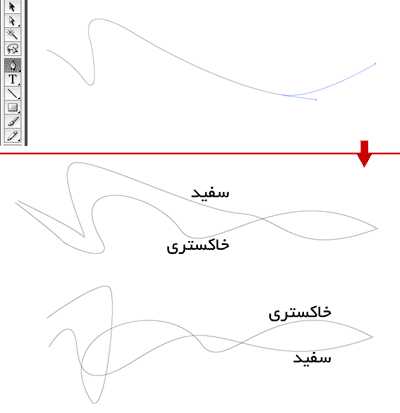
ابزار Pen Tool رو انتخاب کنید و 2 خط خمیده (Curve) بکشید.
سعی کنید این 2 تا خط از داخل هم رد بشن، یعنی همدیگه رو قطع کنن.
این خطها در آخر شکل اصلی ما خواهند بود. پس با دقت اونها رو رسم کنید.
یه بار دیگه 2 تا خط خمیده مثل مرحله ی قبل بکشید.
در واقع الان باید مثل شکل زیر 4 تا خط خمیده داشته باشیم که 2 به 2 همدیگه رو قطع کردن.
حالا همونطوری که توی عکس هم مشخصه 2 تا از این خطها رو سفید کنید و 2 تای دیگه رو خاکستری (Gray 70%) و
دقت کنید که دقیقا همونطوری که تو عکس نوشته شده این تغییرات رو انجام بدید.
......................... .........................
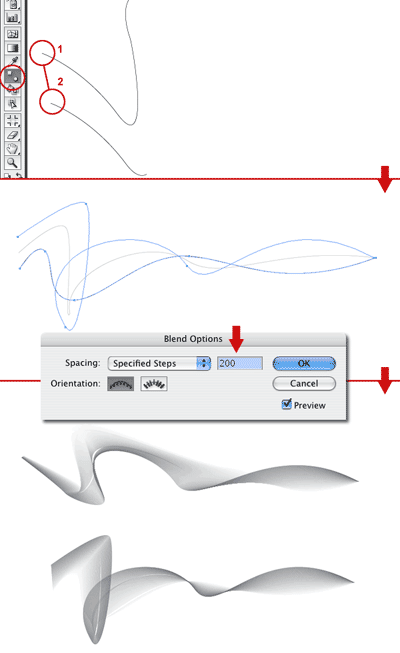
حالا ابزار Blend Tool رو مطابق شکل زیر انتخاب کنید.
حالا روی ابتدای منحنی سفید بالایی کلیک کنید و بعد روی منحنی خاکستری بالایی کلیک کنید.
این کار باعث میشه که این 2 خط بوسیله ی 1 خط به همین متصل بشن.
حالا در حالیکه ابزار Blend هنوز در حالت انتخابه مسیر زیر رو دنبال کنید:
Object>Blend>Blend Options
برای قسمت Spacing عبارت Specified Steps رو انتخاب کنید و مقدار اون رو روی 200 بذارید.
همین عمل رو برای جفت منحنی پایینی هم تکرار کنید.
......................... .........................
از مرحله ی 3 به بعد باید کار رو در فتوشاپ ادامه بدیم.
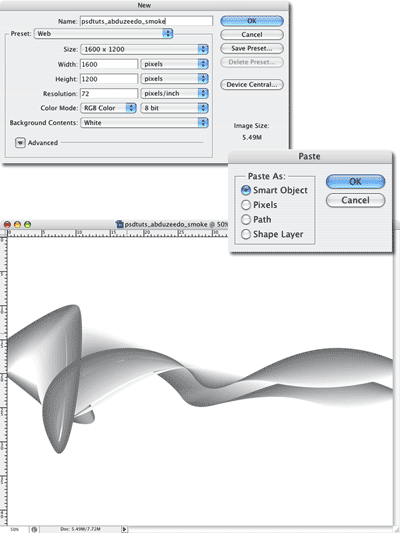
اون 2 تا خطی رو که در ایل ایجاد کرده بودید رو انتخاب کنید و کپی کنید داخل برنامه ی فتوشاپ.
داخل برنامه فتوشاپ باید بصورت یه Smart Object اونها رو Paste کنید.
برای اینکار وقتی کادر مربوط به Paste ظاهر میشه گزینه Smart Object رو انتخاب کنید.
دلیلشم اینه که وقتی شما خطها رو بصورت اسمارت داخل فتوشاپ میارید میتونید بدون اینکه
افت کیفیت پیدا کنه بزرگ یا کوچیکشون کنید.
اینکار رو برای اون یکی جفت خطها هم تکرار کنید.
......................... .........................
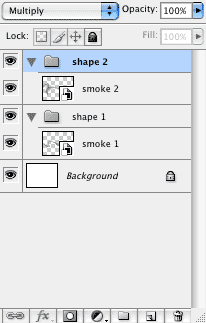
حالا اگه به پالت لایه ها نگاه کنید باید 2 تا لایه داشته باشید.
2 تا فولدر با استفاده از آیکن فولدر زیر پالت لایه ها ایجاد کنید و اسمشون رو Shape 1 و Shape 2 بذارید
و هر کدوم از لایه ها رو داخل یکی از این فولدرها قرار بدید.
مد فولدرها رو به Multiply تغییر بدید. دقت کنید که مد Folder ها رو تغییر بدید نه مد لایه ها رو.
سپس روی 2 لایه فیلتر Gaussian Blur رو به میزان 1 پیکسل اجرا کنید. دقت کنید که اینبار روی لایه ها
فیلتر بدید نه روی فولدرها!
......................... .........................
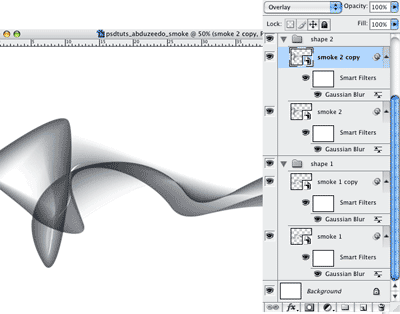
در این مرحله باید از 2 تا لایه ای که دارید یه کپی بگیرید.
برای همین وارد هر فولدر بشید و با زدن کلیدهای Ctrl + J از هر لایه یه کپی بگیرید.
به این صورت باید داخل هر فولدر 2 تا لایه داشته باشید.
حالا مد این 2 تا لایه ی جدیدی رو که ایجاد کردید روی Overly بذارید.
......................... .........................
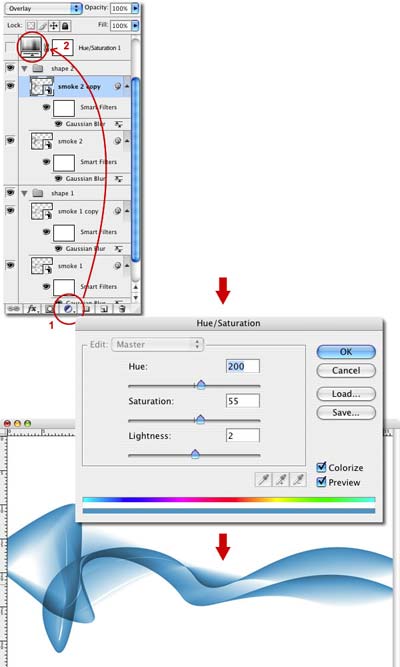
در این مرحله میخوایم رنگ رو تنظیم کنیم.
برای اینکار روی تصویر (
 ) کلیک کنید تا یه لایه ی جدید به صورت شکل زیر ساخته بشه.
حالا این لایه رو بالای تمام لایه ها (بالای 2 تا فولدر) قرار بدید قرار بدید و روش 2 بار کلیک کنید تا وارد
قسمت Hue/Saturation بشید و تنظیماتش رو مطابق شکل زیر انجام بدید.
دقت کنید که میتونید این تنظیمات رو بهر صورتی که خودتون میخواید انجام بدید ولی برای بار اول
و اینکه متوجه بشید با این تنظیمات نتیجه ی نهایی چی میشه پیشنهاد میکنم همین مسیر رو دنبال کنید.
......................... .........................
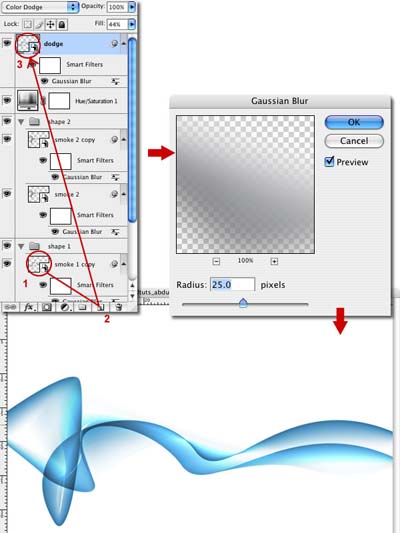
حالا از فولدر شماره ی 1، لایه اصلی (نه کپی شده) رو انتخاب کنید و یه کپی از اون یا استفاده از کلیدهای
Ctrl + j بگیرید. و اون رو Rasterize کنید. برای اینکار روی لایه راست کلیک کنید و این عمل رو انجام بدید.
حالا این لایه ی رسترایز شده رو به بالای تمام لایه ها منتقل کنید.
حالا مد لایه رو روی Color Dodge بذارید و فیلتر Gaussian Blur رو به میزان 25 پیکسل روی اون اجرا کنید.
......................... .........................
تا اینجای کار طرح مقدماتی ما آماده شده.
میبینیم که همین طرح هم زیبایی خودش رو داره ولی بازم میشه با کارای بیشتر قشنگترش کرد.
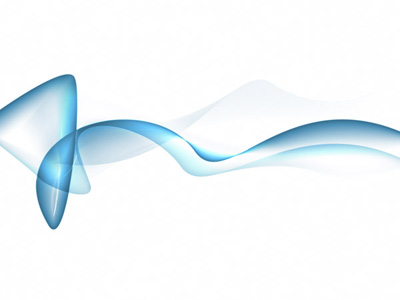
برای اینکار Opacity لایه ی اصلی مربوط به فولدر 1 رو 50% بذارید اینکار باعث میشه که کمی نرم تر دیده بشه.
حالا یه کپی از این فولدر بگیرید و میزان Opacity اون رو هم روی 20% بذارید.
حالا فولدر رو انتخاب کنید و یه layer Mask بهش نسبت بدید.
سپس ابزار Gradient رو انتخاب کنید و حالت اون رو روی Radial بذارید و رنگهای سفید و مشکی رو برای گرادیانت
انتخاب کنید و روی لایه ماسک یه گرادیانت از وسط یه سمت راست بکشید تا تصویر شما از سمت کناره ها به وسط
محو بشه.
......................... .........................
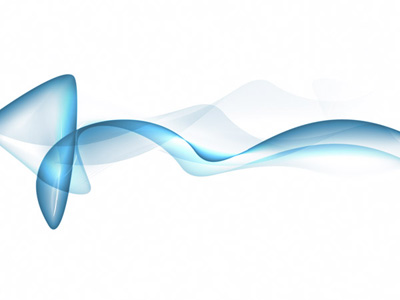
حالا اون لایه ای رو که در مرحله ی قبلی کمرنگش کردیم (Opacity روی 50% گذاشتیم) رو یه کپی ازش بگیرید.
و سپس یه مقداری Rotate کنید. برای اینکار کلیدهای Ctrl + T رو بزنید و یه مقداری بچرخونیدش.
......................... .........................
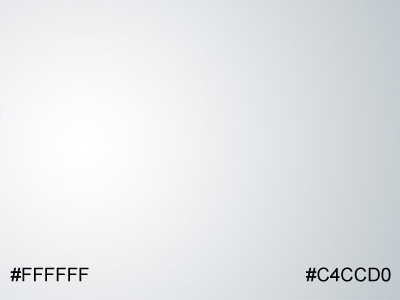
حالا بالای همه ی لایه ها یه لایه جدید ایجاد کنید و داخلش رو با گرادیانت بصورت زیر پر کنید.
......................... .........................
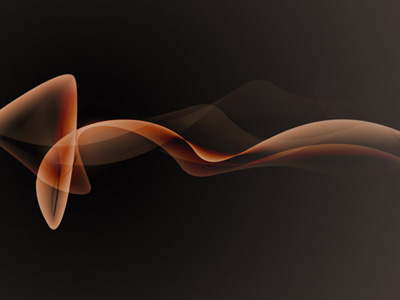
مد این لایه رو روی Exclusion بذارید.
میبینید که رنگهای لایه ی زیری تا حدودی Invert میشن.
......................... .........................
بازم میخوایم عکس رو زیباتر کنیم.
واسه این کار بازم یه لایه بالای تمام لایه ها میسازیم.
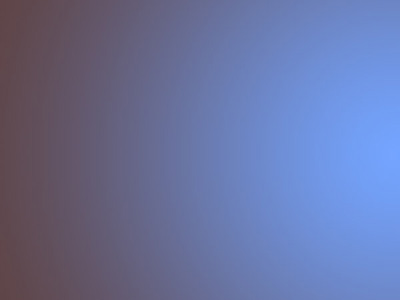
و اون رو با گرادیانت با رنگای #5f4547 و #7096e4 مثل شکل زیر پر میکنیم.
حالا Opacity لایه رو روی Coloٍr بذارید و میزان Opacity رو هم 50% بذارید.
......................... .........................
در این مرحله هم یه مقداری متن به اطرافش اضافه میکنیم تا طرح زیباتری بشه.
برای زیباتر شدن هم میتونید یه مقداری فیلتر Unsharp از مسیر زیر بهش اعمال کنید:
Filters > Sharpen > Unsharp Mask
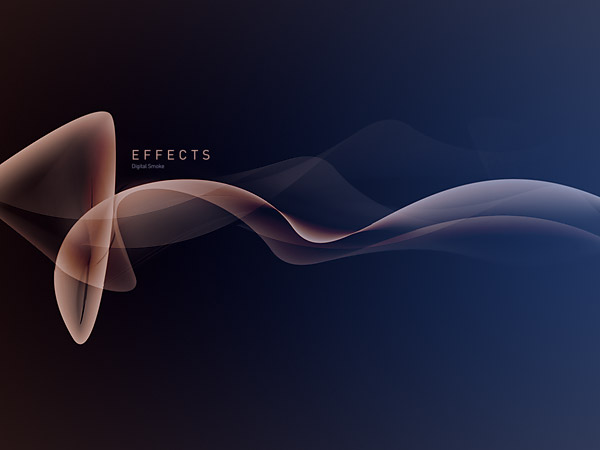
و اینم هم تصویر نهایی:
برای دانلود فایل PSD این آموزش اینجا رو کلیک کنید.
منبع: http://psdtuts.com
امیدوارم آموزش خوبی بوده باشه و بتونید ازش استفاده کنید.
اگر سوالی بود در خدمتم در همین تاپیک بپرسید.
به مناسبت 8000 پست شدنم تصمیم گرفتم هشت هزارمین پستم رو با یه آموزش بگذرونم.
البته یه کار دیگه هم کردم و اونم عوض کردن آواتارمه!
آموزشی که شاید خیلیا دنبالش بودن و هر کسی هم یه نظری میداد
که ساخت همچین طرحی باید با استفاده از نرم افزار 3بعدی ساز انجام بشه.
ولی تو این آموزش متوجه میشیم که از ترکیب 2 نرم افزار 2بعدی میشه همچین طرحهای زیبایی رو ایجاد کرد.
قبل از همه چیز هم از همه ی دوستایی که تا الان من رو تحمل کردن تشکر میکنم و امیدوارم هر جا هستین موفق باشید.
با اجازه آموزش رو شروع میکنیم.
----------------------------------------------------
قبل از شروع توضیحات این رو بگم که برای این آموزش احتیاج به 2 تا نرم افزار 2بعدی داریم.
یکیش که فتوشاپه و اون یکی هم باید یه نرم افزاری باشه که قابلیت Blend کردن رو داشته باشه.
یا بعبارتی Blend Tool داشته باشه.
من تو این آموزش از ایلیستریتور استفاده کردم چون هم اینکه هم خانواده ی فتوشاپه هم اینکه کار کردن باهاش
شباهت زیادی به کار با فتوشاپ داره و راحت تره. ولی شما میتونید از فری هند هم استفاده کنید.
و اما آموزش ...
.........................
......................... برای شروع نرم افزار ایل (یا فری هند یا ...) رو باز میکنیم.
ابزار Pen Tool رو انتخاب کنید و 2 خط خمیده (Curve) بکشید.
سعی کنید این 2 تا خط از داخل هم رد بشن، یعنی همدیگه رو قطع کنن.
این خطها در آخر شکل اصلی ما خواهند بود. پس با دقت اونها رو رسم کنید.
یه بار دیگه 2 تا خط خمیده مثل مرحله ی قبل بکشید.
در واقع الان باید مثل شکل زیر 4 تا خط خمیده داشته باشیم که 2 به 2 همدیگه رو قطع کردن.
حالا همونطوری که توی عکس هم مشخصه 2 تا از این خطها رو سفید کنید و 2 تای دیگه رو خاکستری (Gray 70%) و
دقت کنید که دقیقا همونطوری که تو عکس نوشته شده این تغییرات رو انجام بدید.
.........................
......................... حالا ابزار Blend Tool رو مطابق شکل زیر انتخاب کنید.
حالا روی ابتدای منحنی سفید بالایی کلیک کنید و بعد روی منحنی خاکستری بالایی کلیک کنید.
این کار باعث میشه که این 2 خط بوسیله ی 1 خط به همین متصل بشن.
حالا در حالیکه ابزار Blend هنوز در حالت انتخابه مسیر زیر رو دنبال کنید:
Object>Blend>Blend Options
برای قسمت Spacing عبارت Specified Steps رو انتخاب کنید و مقدار اون رو روی 200 بذارید.
همین عمل رو برای جفت منحنی پایینی هم تکرار کنید.
.........................
.........................از مرحله ی 3 به بعد باید کار رو در فتوشاپ ادامه بدیم.
اون 2 تا خطی رو که در ایل ایجاد کرده بودید رو انتخاب کنید و کپی کنید داخل برنامه ی فتوشاپ.
داخل برنامه فتوشاپ باید بصورت یه Smart Object اونها رو Paste کنید.
برای اینکار وقتی کادر مربوط به Paste ظاهر میشه گزینه Smart Object رو انتخاب کنید.
دلیلشم اینه که وقتی شما خطها رو بصورت اسمارت داخل فتوشاپ میارید میتونید بدون اینکه
افت کیفیت پیدا کنه بزرگ یا کوچیکشون کنید.
اینکار رو برای اون یکی جفت خطها هم تکرار کنید.
.........................
.........................حالا اگه به پالت لایه ها نگاه کنید باید 2 تا لایه داشته باشید.
2 تا فولدر با استفاده از آیکن فولدر زیر پالت لایه ها ایجاد کنید و اسمشون رو Shape 1 و Shape 2 بذارید
و هر کدوم از لایه ها رو داخل یکی از این فولدرها قرار بدید.
مد فولدرها رو به Multiply تغییر بدید. دقت کنید که مد Folder ها رو تغییر بدید نه مد لایه ها رو.
سپس روی 2 لایه فیلتر Gaussian Blur رو به میزان 1 پیکسل اجرا کنید. دقت کنید که اینبار روی لایه ها
فیلتر بدید نه روی فولدرها!
.........................
.........................در این مرحله باید از 2 تا لایه ای که دارید یه کپی بگیرید.
برای همین وارد هر فولدر بشید و با زدن کلیدهای Ctrl + J از هر لایه یه کپی بگیرید.
به این صورت باید داخل هر فولدر 2 تا لایه داشته باشید.
حالا مد این 2 تا لایه ی جدیدی رو که ایجاد کردید روی Overly بذارید.
.........................
.........................در این مرحله میخوایم رنگ رو تنظیم کنیم.
برای اینکار روی تصویر (
حالا این لایه رو بالای تمام لایه ها (بالای 2 تا فولدر) قرار بدید قرار بدید و روش 2 بار کلیک کنید تا وارد
قسمت Hue/Saturation بشید و تنظیماتش رو مطابق شکل زیر انجام بدید.
دقت کنید که میتونید این تنظیمات رو بهر صورتی که خودتون میخواید انجام بدید ولی برای بار اول
و اینکه متوجه بشید با این تنظیمات نتیجه ی نهایی چی میشه پیشنهاد میکنم همین مسیر رو دنبال کنید.
.........................
.........................حالا از فولدر شماره ی 1، لایه اصلی (نه کپی شده) رو انتخاب کنید و یه کپی از اون یا استفاده از کلیدهای
Ctrl + j بگیرید. و اون رو Rasterize کنید. برای اینکار روی لایه راست کلیک کنید و این عمل رو انجام بدید.
حالا این لایه ی رسترایز شده رو به بالای تمام لایه ها منتقل کنید.
حالا مد لایه رو روی Color Dodge بذارید و فیلتر Gaussian Blur رو به میزان 25 پیکسل روی اون اجرا کنید.
.........................
.........................تا اینجای کار طرح مقدماتی ما آماده شده.
میبینیم که همین طرح هم زیبایی خودش رو داره ولی بازم میشه با کارای بیشتر قشنگترش کرد.
برای اینکار Opacity لایه ی اصلی مربوط به فولدر 1 رو 50% بذارید اینکار باعث میشه که کمی نرم تر دیده بشه.
حالا یه کپی از این فولدر بگیرید و میزان Opacity اون رو هم روی 20% بذارید.
حالا فولدر رو انتخاب کنید و یه layer Mask بهش نسبت بدید.
سپس ابزار Gradient رو انتخاب کنید و حالت اون رو روی Radial بذارید و رنگهای سفید و مشکی رو برای گرادیانت
انتخاب کنید و روی لایه ماسک یه گرادیانت از وسط یه سمت راست بکشید تا تصویر شما از سمت کناره ها به وسط
محو بشه.
.........................
.........................حالا اون لایه ای رو که در مرحله ی قبلی کمرنگش کردیم (Opacity روی 50% گذاشتیم) رو یه کپی ازش بگیرید.
و سپس یه مقداری Rotate کنید. برای اینکار کلیدهای Ctrl + T رو بزنید و یه مقداری بچرخونیدش.
.........................
.........................حالا بالای همه ی لایه ها یه لایه جدید ایجاد کنید و داخلش رو با گرادیانت بصورت زیر پر کنید.
.........................
.........................مد این لایه رو روی Exclusion بذارید.
میبینید که رنگهای لایه ی زیری تا حدودی Invert میشن.
.........................
.........................بازم میخوایم عکس رو زیباتر کنیم.
واسه این کار بازم یه لایه بالای تمام لایه ها میسازیم.
و اون رو با گرادیانت با رنگای #5f4547 و #7096e4 مثل شکل زیر پر میکنیم.
حالا Opacity لایه رو روی Coloٍr بذارید و میزان Opacity رو هم 50% بذارید.
.........................
.........................در این مرحله هم یه مقداری متن به اطرافش اضافه میکنیم تا طرح زیباتری بشه.
برای زیباتر شدن هم میتونید یه مقداری فیلتر Unsharp از مسیر زیر بهش اعمال کنید:
Filters > Sharpen > Unsharp Mask
و اینم هم تصویر نهایی:
برای دانلود فایل PSD این آموزش اینجا رو کلیک کنید.
منبع: http://psdtuts.com
امیدوارم آموزش خوبی بوده باشه و بتونید ازش استفاده کنید.
اگر سوالی بود در خدمتم در همین تاپیک بپرسید.


![[REZA]](/data/avatars/m/40/40796.jpg?1470330282)


 ؟
؟