تغییر در یکی از کلید های رجیستری با SmallPlugin

mmb4us

Member
دوستان سلام

می خواستم بدونم چجوری می تونیم با استفاده از پلاگین SmallPlugin تو کلید زیر از رجیستری ، تغییراتی اعمال کنیم

Key$='HKEY_CURRENT_USER\\Software\Microsoft\Speech\Voices'
PluginSet("PlugIn","Key$")
PluginRun("PlugIn","RegistryKeyName")
دوستان من میخوام از درون بیلدر خواننده ی متن ویندوز رو تغییر بدم و همچنین سرعت خواندن متن رو کنترل کنم

همانطور که می دونید تو کنترل پنل ویندوز و در قسمت speach میشه این کارا رو کرد ولی من می خوام همه ی تغییراتی که میشه تو اونجا انجام داد رو از درون بیلد انجام


ممنون میشم منو راهنمایی کنین
 

loo30fer

کاربر متخصص مولتی مدیا بیلدر
دوست من قبلا از قرار دادن کد دو توصیه میکنم یکی اینکه برای زیبایی و ظاهر انجمن همیشه از فونت و سایز پیشفرض استفاده کنید و دیگری اینکه موقعی که کد یا دستوری رو خواستین قرار بدین بین تگ کد قرارش بدین تا خواناتر باشه و بشه فهمید کد شما چیست.
حالا اینم کد :
کد:
Set$='HKEY_CURRENT_USER\Software\Microsoft\Speech\Voic es,YourKey'
Amount$='255'
PluginSet("PlugIn","Set$")
PluginRun("PlugIn","SetRegistryPath")
PluginSet("PlugIn","Amount$")
PluginRun("PlugIn","RegistryWrite")
 

mmb4us

Member
دوست من قبلا از قرار دادن کد دو توصیه میکنم یکی اینکه برای زیبایی و ظاهر انجمن همیشه از فونت و سایز پیشفرض استفاده کنید و دیگری اینکه موقعی که کد یا دستوری رو خواستین قرار بدین بین تگ کد قرارش بدین تا خواناتر باشه و بشه فهمید کد شما چیست.
حالا اینم کد :

کد:
Set$='HKEY_CURRENT_USER\Software\Microsoft\Speech\Voic es,YourKey'
کد:
[LEFT]Amount$='255'

PluginSet("PlugIn","Set$")
PluginRun("PlugIn","SetRegistryPath")
PluginSet("PlugIn","Amount$")

PluginRun("PlugIn","RegistryWrite")

[/LEFT]
دوست عزیز سلام
ممنون از توصیه تون ، انشا الله دفعه بعدی کدها رو تو تگ قرار میدم

دوست عزیز اگه میشه در مورد این کد های بیشتر توضیح بدین و این که چجوری می تونم ازش استفاده کنم یا در صورت امکان یه نمونه برام بزاری

(من میخوام از تو بیلدر صدای خواننده متن رو تغییر بدم و دوم اینکه می خوام سرعت خواندن متن هم تغییر بدم

پیشاپیش بخاطر لطفی که دارین ازتون ممنونم:rose:
 

msnv

Well-Known Member
نمونه زیر را بررسی کنید
این نمونه شامل یک تایمر و یک textbtn است که تایمر مقدار فعلی سرعت speech ویندوز را نشان میدهد و توسط TextBTN نیز قادر به تغییر سرعت فعلی speech هستید

کمترین مقدار speech ویندوز: -10 (آهسته ترین)
بیشترین مقدار speech ویندوز: +10 (بالاترین سرعت)

موفق باشید
 

پیوست ها

  • Change System Speech Rate.zip
    13.2 کیلوبایت · بازدیدها: 31

mmb4us

Member
نمونه زیر را بررسی کنید
این نمونه شامل یک تایمر و یک textbtn است که تایمر مقدار فعلی سرعت speech ویندوز را نشان میدهد و توسط TextBTN نیز قادر به تغییر سرعت فعلی speech هستید

کمترین مقدار speech ویندوز: -10 (آهسته ترین)
بیشترین مقدار speech ویندوز: +10 (بالاترین سرعت)

موفق باشید

دوست عزیز یک دنیا ممنون از اینکه پاسخ دادین و نمونه ای گذاشتین

ولی من می خوام صدای خواننده متن رو هم تغییر بدم من با توجه به کد هایی که شما نوشته بودید براش اینجوری نوشتم ولی ازش جواب نگرفتم .حالا از شما می خوام منو راهنمایی کنید و بهم بگید مشکل این کد چیه
کد
HTML:
Set$='HKEY_LOCAL_MACHINE\SOFTWARE\Microsoft\Speech\Voices\DefaultTokenId'
PluginSet("PlugIn","Set$")
PluginRun("PlugIn","SetRegistryPath")
PluginSet("PlugIn","MSMike")
PluginRun("PlugIn","RegistrySetValue")
 

msnv

Well-Known Member
ولی من می خوام صدای خواننده متن رو هم تغییر بدم من با توجه به کد هایی که شما نوشته بودید براش اینجوری نوشتم ولی ازش جواب نگرفتم .حالا از شما می خوام منو راهنمایی کنید و بهم بگید مشکل این کد چیه
کد
HTML:
Set$='HKEY_LOCAL_MACHINE\SOFTWARE\Microsoft\Speech\Voices\DefaultTokenId'
PluginSet("PlugIn","Set$")
PluginRun("PlugIn","SetRegistryPath")
PluginSet("PlugIn","MSMike")
PluginRun("PlugIn","RegistrySetValue")

در کدی که نوشتین بجای نام "MSMike" در بالا بایستی مسیر کامل کلید voice جدید موجود در HKLM را (که مسیر انرا در زیر مشاهده میکنید) درج کنین
برای اطلاع از لیست گویندگان نصب شده بر روی سیستم (که عمدتا" پیش فرض همیشه یک نوع گوینده بر روی سیستم نصب است):
به کلید زیر در HKLM بروید و بررسی کنید که چه تعداد voice speech بر روی سیستم نصب شده است:
HKEY_LOCAL_MACHINE\SOFTWARE\Microsoft\Speech\Voices\Tokens

موفق باشید
 

mmb4us

Member
در کدی که نوشتین بجای نام "MSMike" در بالا بایستی مسیر کامل کلید voice جدید موجود در HKLM را (که مسیر انرا در زیر مشاهده میکنید) درج کنین
برای اطلاع از لیست گویندگان نصب شده بر روی سیستم (که عمدتا" پیش فرض همیشه یک نوع گوینده بر روی سیستم نصب است):
به کلید زیر در HKLM بروید و بررسی کنید که چه تعداد voice speech بر روی سیستم نصب شده است:
HKEY_LOCAL_MACHINE\SOFTWARE\Microsoft\Speech\Voices\Tokens

موفق باشید

دوست عزیز سلام
ممنون از پاسختون

می خواستم خدمتون عرض کنم که من خیلی از رجیستری چیزی نمیدونم
ویرداشت من از گفته های شما این بود که کد رو به این صورت بنویسم که البته ازش جواب نگرفتم
ممنون میشم بیشر توضیح بدین یا نمونه بزاری

HTML:
Set$='HKEY_LOCAL_MACHINE\SOFTWARE\Microsoft\Speech\Voices\DefaultTokenId'
PluginSet("PlugIn","Set$")
PluginRun("PlugIn","SetRegistryPath")
PluginSet("PlugIn","HKEY_LOCAL_MACHINE\SOFTWARE\Microsoft\Speech\Voices\Tokens\MSMike")
PluginRun("PlugIn","RegistrySetValue")
 

msnv

Well-Known Member
سلام علیکم

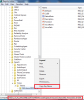
اگر ریجستری را باز کنید و به کلید "HKEY_LOCAL_MACHINE\SOFTWARE\Microsoft\Speech\Voices\Tokens" مراجعه کنید لیست همه سخنگوهایی که بر روی ویندوز نصب شده اند را مشاهده خواهید کرد، برای انتخاب هر کدام کافیست بر روی کلیدی که در زیر آدرس بالا قرار دارد کلید راست و مسیر آنرا کپی کنید (طبق تصویر زیر) و در مقدار پلاگین Paste کنید
از آنجایی که سخنگوی نصبی بر روی این سیستم MS-Anna پس کلید کپی شده باید بصورت زیر در پلاگین جایگزین شود:
کد:
Set$='HKEY_LOCAL_MACHINE\SOFTWARE\Microsoft\Speech\Voices\DefaultTokenId'
PluginSet("PlugIn","Set$")
PluginRun("PlugIn","SetRegistryPath")
PluginSet("PlugIn","HKEY_LOCAL_MACHINE\SOFTWARE\Microsoft\Speech\Voices\Tokens\MS-Anna-1033-20-DSK")
PluginRun("PlugIn","RegistrySetValue")

موفق باشید
 

پیوست ها

  • SpeechVoicesListKeysInTheRegistry.png
    SpeechVoicesListKeysInTheRegistry.png
    58 کیلوبایت · بازدیدها: 4

جدیدترین ارسال ها

بالا