
zagomago
کاربر VIP
امیدوارم آشنایی با نحوه ساخت این Signature بدردتون بخوره
1- یک فایل جدید به ابعاد 375* 110 پیکسل درست می کنیم

1- یک فایل جدید به ابعاد 375* 110 پیکسل درست می کنیم
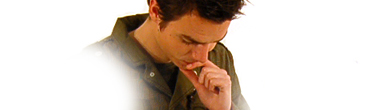
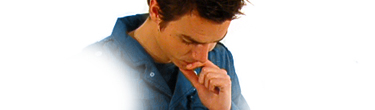
2-از یک استوک یا رندر مناسب بعنوان موضوع Sig استفاده کرده
وبعد از قرار دادن استوک در محل مناسب قسمت سمت چپ و پایین سمت راست آنرا پاک می کنیم
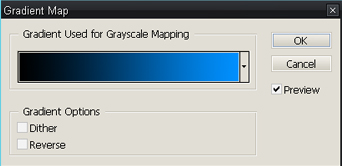
3- برای تغییر رنگ لباس از یک لایه Gradient map با تنظیمات زیر استفاده می کنیم ، مد لایه را بروی Hue 100%
قرار داده و سپس برای اینکه پوست صورت و دست تغییر رنگ ندهند این قسمتها را در لایه ماسک Gradient map
با براش سیاه می کنیم
4- یک لایه جدید ایجاد کرده و از یک Splatter brush با رنگ دلخواه در نزدیکی شانه استوک استفاده میکنیم
( فعلا این لایه را hidden می کنیم )

دوباره یک لایه جدید درست کرده و دستور Image > Apply image را اجرا کرده
سپس لایه ایجاد شده با Splatter brush را از حالت hidden خارج نموده و لایه بالای آن
( Apply image ) را انتخاب کرده و دستور ایجاد (Clipping mask (ctrl + alt+ g را اجرا می کنیم
تا زمان ایجاد نتیجه دلخواه لایه بالایی را جابجا می نماییم

ترتیب لایه ها بصورت تصویر زیر است
لایه شماره 10 ، لایه ای است که از Splatter brush در آن استفاده شده
و لایه شماره 11 توسط دستور Apply image بوجود آمده

5- یک لایه جدید درست می کنیم سپس با انتخاب Brush tool:hard round brush و انتخاب رنگ سفید یک دایره
در قسمت پایین استوک ایجاد می کنیم

6- در این مرحله بعد از ایجاد لایه جدید از Brush tool : hard round brush با رنگ Cyan و یک رنگ دلخواه
که از استوک گرفته شده ( Eyedropper tool ) استفاده می کنیم
سپس از Smudge tool برای ایجاد یک افکت مناسب استفاده کرده
در نهایت دستور Filter>sharpen>sharpen را اجرا می نماییم

7- یک لایه جدید درست کرده و از یک Splatter brush مناسب و متفاوت با براش مورد استفاده در مرحله 4
در سمت راست استوک استفاده می کنیم

8- یک لایه جدید ایجاد کرده و با استفاده از Brush tool: hard round brush همانند تصویر زیر یک
دایره سفید در سمت راست استوک ایجاد می کنیم

9- یک لایه جدید درست می کنیم سپس از Brush tool: hard round brush با رنگ سیاه برای
ایجاد چند دایره در سمت راست و چپ استوک استفاده می کنیم
در مرحله بعد از Smudge tool برای ترکیب قسمتهای ایجاد شده در مرحله قبل استفاده می کنیم
( برای نوع براش ابزار Smudge از یک Splatter brush استفاده شده است )
و در نهایت دستور Filter >sharpen>sharpen را اجرا می نماییم
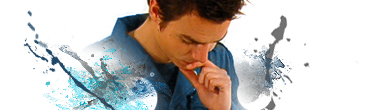
10- یک لایه جدید درست کرده سپس دستور Image>apply image را اجرا می کنیم
سپس از Smudge tool در قسمتهای مناسب نزدیک استوک استفاده می کنیم
مد این لایه را بروی Darken 40% قرار می دهیم

11- همانند مرحله قبل عمل کرده با این تفاوت که بعد از استفاده از Smudge tool قسمتهای اضافی و نامناسب
ایجاد شده را پاک کرده و مد لایه را بروی Darken 100% قرار می دهیم
12- یک لایه جدید درست کرده و از Brush tool : soft round brush 15~25 px برای ایجاد چند نقطه نورانی
نزدیک استوک استفاده می کنیم ( از رنگ Cyan برای براش استفاده شده است)
مد این لایه را بروی Linear dodge 100% قرار می دهیم
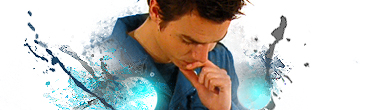
13- یک لایه جدید ایجاد کرده و از Brush tool : 1px برای ایجاد چند خط تصادفی ( یا زیگزاگ) استفاده می کنیم
( از رنگ Cyan برای براش استفاده شده است)
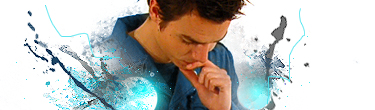
14-همانند مرحله قبل عمل کرده با این تفاوت که از رنگ زرد برای براش استفاده می کنیم

15- متن مورد نظر خود را اضافه می کنیم
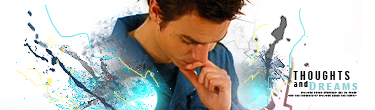
16- استوک اولیه را کپی کرده و به بالای تمام لایه ها انتقال می دهیم
بغیر از ناحیه دست و صورت قسمتهای اضافی را پاک کرده و مد لایه را بروی Multiply 100% قرار می دهیم
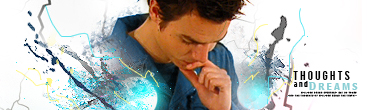
17- دو لایه Adjusment layer با تنظیمات زیر ایجاد می کنیم
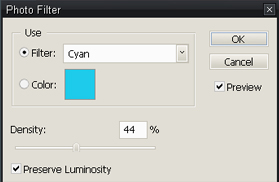
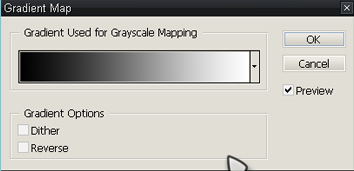
در لایه ماسک Gradient map از Brush tool : black soft round brush برای سیاه کردن تمام قسمتهای استوک
بجز ناحیه صورت و دست استوک استفاده میکنیم
( فقط صورت و دست استوک تحت تاثیر Gradient map قرار می گیرند)
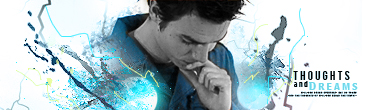
18- یک لایه جدید درست کرده سپس دستور Image>apply image را اجرا می کنیم
سپس دستور Filter>sharpen>sharpen و بعد از آن دستور Edit>fade sharpen را اجرا می کنیم
در نهایت تمام قسمتهای اضافی تصویر بدست آمده بجز ناحیه اطراف صورت و دست استوک را پاک می کنیم
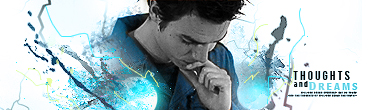
19- یک لایه Curves adjusment اضافه می کنیم
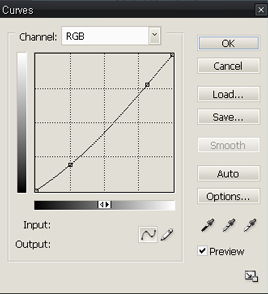
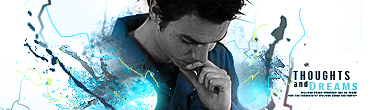
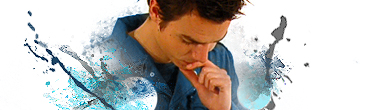
20- نتیجه مراحل گذشته بصورت زیر مشاهده میشود
ُSignature زیر نیز با همین روش درست شده است.
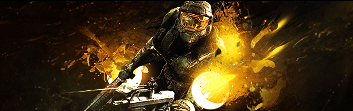
وبعد از قرار دادن استوک در محل مناسب قسمت سمت چپ و پایین سمت راست آنرا پاک می کنیم
3- برای تغییر رنگ لباس از یک لایه Gradient map با تنظیمات زیر استفاده می کنیم ، مد لایه را بروی Hue 100%
قرار داده و سپس برای اینکه پوست صورت و دست تغییر رنگ ندهند این قسمتها را در لایه ماسک Gradient map
با براش سیاه می کنیم
4- یک لایه جدید ایجاد کرده و از یک Splatter brush با رنگ دلخواه در نزدیکی شانه استوک استفاده میکنیم
( فعلا این لایه را hidden می کنیم )
دوباره یک لایه جدید درست کرده و دستور Image > Apply image را اجرا کرده
سپس لایه ایجاد شده با Splatter brush را از حالت hidden خارج نموده و لایه بالای آن
( Apply image ) را انتخاب کرده و دستور ایجاد (Clipping mask (ctrl + alt+ g را اجرا می کنیم
تا زمان ایجاد نتیجه دلخواه لایه بالایی را جابجا می نماییم
ترتیب لایه ها بصورت تصویر زیر است
لایه شماره 10 ، لایه ای است که از Splatter brush در آن استفاده شده
و لایه شماره 11 توسط دستور Apply image بوجود آمده
5- یک لایه جدید درست می کنیم سپس با انتخاب Brush tool:hard round brush و انتخاب رنگ سفید یک دایره
در قسمت پایین استوک ایجاد می کنیم
6- در این مرحله بعد از ایجاد لایه جدید از Brush tool : hard round brush با رنگ Cyan و یک رنگ دلخواه
که از استوک گرفته شده ( Eyedropper tool ) استفاده می کنیم
سپس از Smudge tool برای ایجاد یک افکت مناسب استفاده کرده
در نهایت دستور Filter>sharpen>sharpen را اجرا می نماییم
7- یک لایه جدید درست کرده و از یک Splatter brush مناسب و متفاوت با براش مورد استفاده در مرحله 4
در سمت راست استوک استفاده می کنیم
8- یک لایه جدید ایجاد کرده و با استفاده از Brush tool: hard round brush همانند تصویر زیر یک
دایره سفید در سمت راست استوک ایجاد می کنیم
9- یک لایه جدید درست می کنیم سپس از Brush tool: hard round brush با رنگ سیاه برای
ایجاد چند دایره در سمت راست و چپ استوک استفاده می کنیم
در مرحله بعد از Smudge tool برای ترکیب قسمتهای ایجاد شده در مرحله قبل استفاده می کنیم
( برای نوع براش ابزار Smudge از یک Splatter brush استفاده شده است )
و در نهایت دستور Filter >sharpen>sharpen را اجرا می نماییم
10- یک لایه جدید درست کرده سپس دستور Image>apply image را اجرا می کنیم
سپس از Smudge tool در قسمتهای مناسب نزدیک استوک استفاده می کنیم
مد این لایه را بروی Darken 40% قرار می دهیم
11- همانند مرحله قبل عمل کرده با این تفاوت که بعد از استفاده از Smudge tool قسمتهای اضافی و نامناسب
ایجاد شده را پاک کرده و مد لایه را بروی Darken 100% قرار می دهیم
12- یک لایه جدید درست کرده و از Brush tool : soft round brush 15~25 px برای ایجاد چند نقطه نورانی
نزدیک استوک استفاده می کنیم ( از رنگ Cyan برای براش استفاده شده است)
مد این لایه را بروی Linear dodge 100% قرار می دهیم
13- یک لایه جدید ایجاد کرده و از Brush tool : 1px برای ایجاد چند خط تصادفی ( یا زیگزاگ) استفاده می کنیم
( از رنگ Cyan برای براش استفاده شده است)
14-همانند مرحله قبل عمل کرده با این تفاوت که از رنگ زرد برای براش استفاده می کنیم
15- متن مورد نظر خود را اضافه می کنیم
16- استوک اولیه را کپی کرده و به بالای تمام لایه ها انتقال می دهیم
بغیر از ناحیه دست و صورت قسمتهای اضافی را پاک کرده و مد لایه را بروی Multiply 100% قرار می دهیم
17- دو لایه Adjusment layer با تنظیمات زیر ایجاد می کنیم
در لایه ماسک Gradient map از Brush tool : black soft round brush برای سیاه کردن تمام قسمتهای استوک
بجز ناحیه صورت و دست استوک استفاده میکنیم
( فقط صورت و دست استوک تحت تاثیر Gradient map قرار می گیرند)
18- یک لایه جدید درست کرده سپس دستور Image>apply image را اجرا می کنیم
سپس دستور Filter>sharpen>sharpen و بعد از آن دستور Edit>fade sharpen را اجرا می کنیم
در نهایت تمام قسمتهای اضافی تصویر بدست آمده بجز ناحیه اطراف صورت و دست استوک را پاک می کنیم
19- یک لایه Curves adjusment اضافه می کنیم
20- نتیجه مراحل گذشته بصورت زیر مشاهده میشود
ُSignature زیر نیز با همین روش درست شده است.